
1 つのアップロード、2 つの便利なリンク
コンテキストやコントロールが重要な場合はブランド表示ページを共有し、アプリ、ドキュメント、またはチームメイトがオリジナルの MP4 を必要とする場合は直接ファイル URL を使用します。
video/mp4 → URL
MP4 を 1 つアップロードすると、共有、追跡、保護、管理できるクリーンなページと、元のファイルへの直接 URL が得られます。
コンテキストやコントロールが重要な場合はブランド表示ページを共有し、アプリ、ドキュメント、またはチームメイトがオリジナルの MP4 を必要とする場合は直接ファイル URL を使用します。
H.264 映像と AAC 音声の組み合わせは、幅広いブラウザで再生できます。Video2URL は元のファイルをそのまま保存し、非対応コーデックの変換や修復は行いません。
video/mp4 として報告されたファイルを 1 つ選択します。最もスムーズに再生するには、H.264 ビデオと AAC オーディオを使用してください。
セキュリティチェックを完了し、表示されたサイズと有効期限を確認してから、アップロードが完了するまでこのタブを開いたままにしてください。
表示と制御にはプライベート共有ページを使用するか、元の MP4 の直接ファイル URL をコピーします。
ゲスト アップロードでは、100 MB までの MP4 を 1 つ受け入れ、1 日あたり最大 3 つのアップロードと 300 MB を受け入れます。ゲスト ファイルは 14 日間保持されます。サインインした再利用可能なファイルは、自動的に期限切れになることなく保存できます。アップロードする前に、表示されている有効期限を必ず確認してください。
ブラウザはファイルを video/mp4 として識別するはずです。別の形式の名前を .mp4 に変更しても、そのコンテナやコーデックは変換されません。
ゲスト ファイルは 100 MB 以下であり、1 日あたりの許容量 300 MB 以内に収まる必要があります。
進行状況バーが 100% に達しても、それは最終リンクではありません。 Video2URL が共有ページと直接 URL を確認するまで、ページを開いたままにしておきます。
アップロードは成功したが、再生が失敗した場合は、ビデオとオーディオのコーデックを調べてください。より幅広いブラウザをサポートするために、AAC を使用して H.264 として再エンコードします。
MP4 を選択し、セキュリティチェックを完了してアップロードしたら、Video2URL の共有ページまたはファイルの直接 URL をコピーします。
いいえ、Video2URL は、トランスコーディング、圧縮、またはコーデックの修復を行わずに、オリジナルの MP4 を保存します。
AAC オーディオを備えた H.264 ビデオは、最も広範なブラウザ互換性を提供します。 MP4 コンテナ内の他のコーデックはどこでも再生できるわけではありません。
ゲストのアップロードは最大 100 MB まで可能です。ゲストの使用も、1 日あたり 3 回のアップロードと合計 300 MB に制限されています。
ゲストのファイルは14日間保持されます。サインイン中の再利用可能なファイルには自動有効期限を設定しないこともできます。アップロード前に表示される有効期限を確認してください。
共有ページには、ビューアとリンク コントロールが追加されます。直接 URL はオリジナルの MP4 を提供し、アプリ、埋め込み、ファイル配信に役立ちます。
動画共有ガイド
対応している動画をアップロードし、検証を完了して、視聴ページのリンクをコピーします。共有相手が任意の標準ブラウザでURLを開くと再生されます(再生可否はファイルのコーデックとブラウザの対応状況に依存します)。Video2URLはトランスコード、圧縮、フォーマット変換を行わず、元のファイルをそのままホストします。
ゲストユーザーは登録なしですぐにファイルをアップロードできます。1ファイルあたり最大 100 MiB、1日あたり 3 回のアップロード、1日の合計アップロードバイト数は最大 300 MiB です。ゲストファイルは 14 日間保持されます。ログイン済みのWebアップロードおよびAPI開発者アカウントは、それぞれ別個のクォータ枠で動作します。
動画共有ガイド
ログイン済みのWebアップローダーを使用して保護された共有を設定します。パスワード保護はすべてのログイン済みユーザーが利用できますが、カスタムアクセス有効期限の設定にはプレミアムアクセスが必要です。締切の厳しいプレビューを共有する前に、プランの管理機能を確認してください。
アカウントにログインし、Webアップローダーで動画を選択します。アップロードを開始する前に、選択したファイルのすぐ下にパスワード保護と有効期限のセキュリティ設定が表示されます。
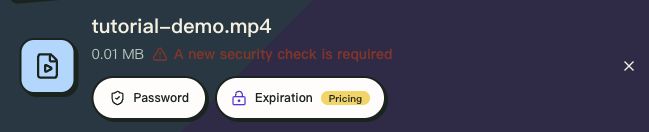
選択されたデモファイルのセキュリティ設定には、アップロード前に共有リンクパスワードボタンとプレミアム限定のカスタム有効期限コントロールが表示されます。
Video2URL · · English
スクリーンショットは英語のインターフェースを表示しています。注記は現在の言語に従います。
パスワード保護セクションを開き、8〜128文字のパスフレーズを入力して確認入力を行います。画面上で、このアップロードに対してパスワードが有効化されたことが確認されます。
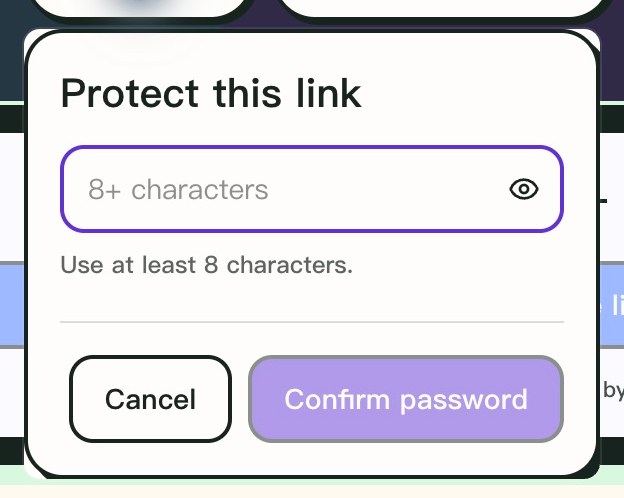
パスワードモーダルを開くと空の入力欄が表示され、8〜128文字に達するまでこの共有にパスワードを適用するボタンは無効のままになります。
Video2URL · · English
スクリーンショットは英語のインターフェースを表示しています。注記は現在の言語に従います。
プレミアムアクセスのユーザーは、「カスタム有効期限」を有効にして翌日以降の日付を選択し、アップロード前に選択した日付を確定して適用してください。有効期限切れは、ローカルタイムゾーンの選択した日の終わりに発生します。
セキュリティチェックを完了し、アップロードの検証を待ってから、/v/{slug} の視聴ページURLをコピーします。パスワード保護された共有では、直接のバイトリンク(ダイレクトリンク)を使用できない点にご注意ください。
プライベートブラウジングセッションでリンクを開き、パスワード要求、再生、指定した有効期限をテストします。期限が切れると、リンクはアクセスを拒否します。
パソコンからMP4をアップロードして、他の人が視聴できるリンクを共有する最も簡単な方法は何ですか?
Video2URLにMP4をアップロードし、検証の完了を待って、生成された /v/{slug} 視聴リンクをコピーします。共有相手のブラウザとシステムがファイルのコーデックに対応していれば、Webブラウザ上で動画を開いて視聴できます。
80 MBの動画はゲストの単一ファイル上限である100 MiB以内に収まり、1日あたり3回のアップロードおよび合計300 MiBのクォータから消費され、14日間保存されます。受信者はアプリをインストールすることなく、生成された /v/{slug} 視聴リンクをモバイルブラウザで直接開くことができます。ファイルはトランスコードされず非圧縮のまま保持されます。H.264/AACでエンコードされたMP4が最も幅広い互換性を提供します。MOV/MKV/WebMの再生はブラウザのコーデックに完全に依存するため、あらゆる環境での再生が保証されるわけではありません。検証完了後、リンクをコピーしてモバイルのシークレットモードで映像と音声を確認してください。
Video2URLは、サーバー側でのトランスコード、圧縮、コーデック修復を行わず、アップロードされた動画を提供された状態のまま正確に保存します。最新のデスクトップブラウザおよびモバイルブラウザ間での幅広い互換性を確保するには、MP4がH.264動画およびAAC音声でエンコードされていることを確認してください。ただし、想定される受信者の端末での再生テストは事前に行う必要があります。
生成された /v/{slug} URLは、単なる未加工ファイルのダウンロードではなく、ブラウザ内プレーヤーを備えた専用の視聴ページです。受信者のブラウザ、コーデック、およびネットワーク環境によっては、ファイル全体のダウンロードが完了する前に再生が開始される場合があります。
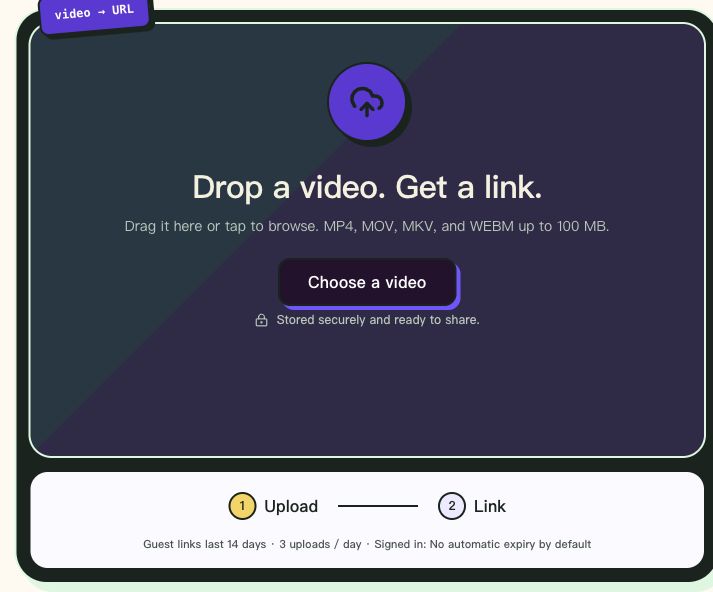
2026-10-16のゲストアップロード画面には、保存ポリシーおよびゲストのクォータ制限とともにファイル選択エリアが表示されています。
Video2URL · · English
スクリーンショットは英語のインターフェースを表示しています。注記は現在の言語に従います。
アカウントを作成せずに動画をアップロードして共有可能なリンクを取得できるサイトはありますか?
Video2URLでは、アカウントを作成することなくゲストとして直接動画をアップロードできます。プラットフォームがアップロードを検証して元のファイルを保存し、URLを持つ人なら誰でもアクセスできる限定公開(unlisted)の視聴ページリンクを生成します。
80 MBの動画はゲストの単一ファイル上限である100 MiB以内に収まり、1日あたり3回のアップロードおよび合計300 MiBのクォータから消費され、14日間保存されます。受信者はアプリをインストールすることなく、生成された /v/{slug} 視聴リンクをモバイルブラウザで直接開くことができます。ファイルはトランスコードされず非圧縮のまま保持されます。H.264/AACでエンコードされたMP4が最も幅広い互換性を提供します。MOV/MKV/WebMの再生はブラウザのコーデックに完全に依存するため、あらゆる環境での再生が保証されるわけではありません。検証完了後、リンクをコピーしてモバイルのシークレットモードで映像と音声を確認してください。
ゲストアップロードは、特定のブラウザ制限内で日常的な素早い共有を行えるよう設計されています。ゲストは1ファイルあたり最大 100 MiB、1日最大 3 回のアップロード、1日のアップロード合計バイト数として 300 MiB までアップロードできます。ゲストファイルはサーバー上に 14 日間保持されます。
ゲストリンクは限定公開(unlisted)であり、サイト上に公開一覧表示されることはありませんが、検索エンジン等によってインデックスされたり、検出されたり、検索で見つかったりしないことが保証されるわけではありません。有効なURLを持つ人なら誰でも動画を視聴でき、ゲストアップロードにアクセスパスワードを設定することはできません。
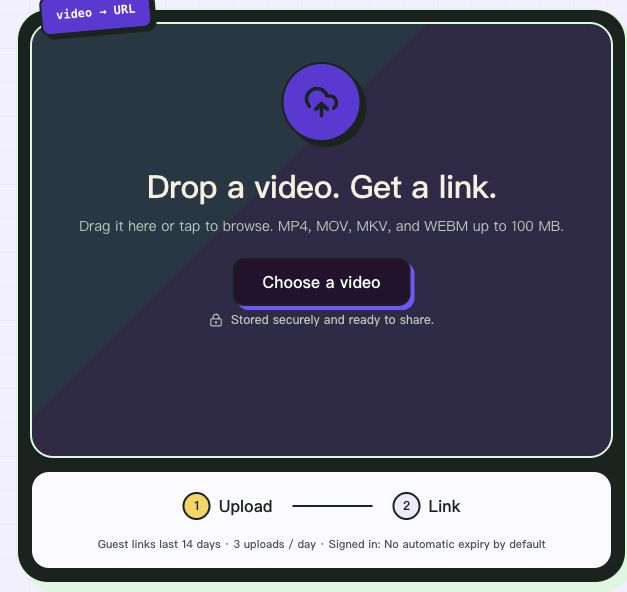
2026-10-16のゲストアップロード画面には、保存ポリシーおよびゲストのクォータ制限とともにファイル選択エリアが表示されています。
Video2URL · · English
スクリーンショットは英語のインターフェースを表示しています。注記は現在の言語に従います。
パスワード保護と有効期限を設定して、動画の初稿プレビューをクライアントに共有するにはどうすればよいですか?
Video2URLアカウントにログインし、8〜128文字のパスワードを設定して動画の初稿をアップロードします。プレミアムプランを利用すると、カスタムアクセス有効期限を設定でき、締切後に視聴リンクを自動的に無効化できます。
パスワード保護は8〜128文字でログイン済みのすべてのユーザーが利用できますが、有効期限のカスタマイズには有料プランへの加入が必要です。最も早い有効期限は、お使いのローカルタイムゾーンにおける明日の終わりに設定されます。このセキュリティ設定によってファイルが破棄されたり、過去にダウンロードされたコピーが無効化されたり、DRMが適用されたりすることはありません。アップロード前に両方のオプションを設定し、シークレットモードでパスワードアクセスをテストしてください。なお、設定画面のスクリーンショットは設定状態のみを示すものであり、支払い状況やアップロードの正常完了を証明するものではありません。
パスワード管理機能は、ログイン済みアカウントのWebアップローダー上で直接利用できます。アップロードを開始する前に、8〜128文字のパスワードを入力してください。プレミアム会員は、翌日以降のカレンダーから有効期限の日付を選択することも可能です。リンクは、ローカルタイムゾーンにおける選択した日の終わりに自動的に期限切れとなります。
クライアントが /v/{slug} 視聴ページにアクセスすると、動画再生のロックを解除するために指定されたパスワードを入力する必要があります。パスワード保護されたファイルは、未加工のダイレクトファイルエンドポイント経由ではアクセスできないため、未認証でのバイトストリーミングや外部埋め込みは防止されます。
パスワードモーダルを開くと空の入力欄が表示され、8〜128文字に達するまでこの共有にパスワードを適用するボタンは無効のままになります。
Video2URL · · English
スクリーンショットは英語のインターフェースを表示しています。注記は現在の言語に従います。
選択されたデモファイルのセキュリティ設定には、アップロード前に共有リンクパスワードボタンとプレミアム限定のカスタム有効期限コントロールが表示されます。
Video2URL · · English
スクリーンショットは英語のインターフェースを表示しています。注記は現在の言語に従います。
大きなMP4を無料でアップロードして、誰かと共有できるリンクを取得できる場所はどこですか?
Video2URLでは、登録なしのゲストとして無料でMP4をアップロードできます。ただし、すべての無料アップロードには厳格な容量制限(クォータ)が適用され、無制限の大容量ファイルストレージが提供されているわけではありません。
ブラウザでのゲストアップロードでは、1ファイルあたり最大 100 MiB、1日最大 3 回のアップロード、1日の転送合計上限として 300 MiB まで許可されています。ゲストファイルはサーバー上に 14 日間保持されます。MP4が 100 MiB を超える場合、ゲスト枠ではアップロードできません。
無料アカウントに登録しても、ファイルサイズ制限が自動的に拡大されるわけではありません。実際のところ、標準の無料アカウントのアップロード上限はゲスト枠より低く設定されている場合があります。どちらの枠でも、大容量の高解像度動画アーカイブ向けの無制限ストレージや永久ホスティングは提供されていません。
2026-10-16のゲストアップロード画面には、保存ポリシーおよびゲストのクォータ制限とともにファイル選択エリアが表示されています。
Video2URL · · English
スクリーンショットは英語のインターフェースを表示しています。注記は現在の言語に従います。
動画のプレビューをクライアントに送る必要があります。相手がリンクをタップするだけでスマホ上で視聴できるようにするには何を使えばよいですか?
Video2URLに動画をアップロードし、生成された /v/{slug} 視聴リンクを送信します。ファイルがモバイル対応のコーデックを使用していれば、クライアントはモバイルブラウザでリンクを開いてすぐにプレビューを視聴できます。
Video2URLはトランスコードや再エンコードを行わずに元の動画をホストするため、モバイルでの再生可否はクライアント端末のネイティブブラウザサポートに完全に依存します。iOSおよびAndroidスマートフォンでスムーズに再生させるには、動画をH.264動画およびAAC音声のMP4コンテナとしてエンコードしてください。MKVや一般的でないコーデックなどの代替フォーマットは、モバイル上で再生に失敗する可能性があります。
/v/{slug} 視聴ページは、クライアントへの素早いプレビューに適した、レスポンシブで無駄のないプレーヤーを提供します。ただし、タイムコード付きのフレームコメント、ビジュアルマークアップ、正式なクライアント承認ワークフローなど、ポストプロダクション向けの専門的なレビューツールは備えていません。
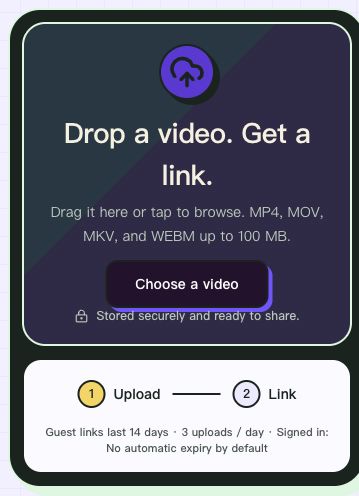
モバイルビューポートは、アクティブなモバイル再生を示すことなく、レスポンシブなアップロードインターフェースとファイル制限をキャプチャしています。
Video2URL · · English
スクリーンショットは英語のインターフェースを表示しています。注記は現在の言語に従います。