
Piliin ang iyong PDF
Mga sinusuportahang format: PDF na mga dokumento. Ang mga file ng bisita ay maaaring hanggang sa 100 MB.
Libre · hindi nakalista sa publiko bilang default
Hindi nakalista sa publiko ang mga link bilang default. Maa-access ng sinumang may aktibong link maliban kung may proteksiyon ng password. Nananatili sa pribadong imbakan ang mga file. Mag-sign in upang magtakda ng password o pag-expire.
Tatlong maikling hakbang
Mga sinusuportahang format: PDF na mga dokumento. Ang mga file ng bisita ay maaaring hanggang sa 100 MB.
Binabawasan ng Turnstile ang awtomatikong pang-aabuso, pagkatapos ay direktang ipapadala ng iyong browser ang file sa pribadong R2 na storage.
Bine-verify ng Video2URL ang pag-upload at ginagawa ang iyong PDF hanggang URL na pahina ng pagbabahagi.
Ginawa upang maipasa
Ginawa upang maipasa
Pinapanatili ng Video2URL ang orihinal na PDF sa mga masikip na inbox at mga attachment sa chat. Gamitin ang page na PDF hanggang URL para sa mabilisang pagsusuri, paghahatid ng kliyente, mga asset ng campaign, o isang stable na link sa sarili mong dokumentasyon.
Tatlong maikling hakbang
Mga sinusuportahang format: PDF na mga dokumento. Ang mga file ng bisita ay maaaring hanggang sa 100 MB.
Bago magbahagi
| Direktang pag-upload ng browser | Video2URL |
|---|---|
| Pribadong imbakan | Hindi nakalista sa publiko ang mga link bilang default. Maa-access ng sinumang may aktibong link maliban kung may proteksiyon ng password. Nananatili sa pribadong imbakan ang mga file. Mag-sign in upang magtakda ng password o pag-expire. |
| Malinaw na pagpapanatili | Pinapanatili ang mga file ng bisita nang 14 na araw. Walang awtomatikong pag-expire bilang default ang mga web upload matapos mag-sign in, sa loob ng limitasyon ng imbakan ng account. Maaaring matapos ang access kapag binura ang file, binawi ang link, o dumating ang itinakdang pag-expire. |
| Kopyahin ang link | Hindi. Hindi binabago ang PDF; nakadepende sa browser ang naka-embed na preview. Nakadepende sa mga setting ng share ang pag-download. Hindi kino-convert ng URL ang PDF sa HTML. |
Paano ko gagawing link ang isang lokal na PDF para matingnan ito ng mga tao online sa halip na i-download?
I-upload ang iyong PDF sa Video2URL upang makatanggap ng /v/{slug} viewing link. Depende sa suporta ng browser at device ng tatanggap, ipinapakita ng page ang dokumento nang inline o nag-aalok ng opsyon para sa pag-download, na nagbibigay-daan sa mga tatanggap na suriin ang mga pahina nang walang manu-manong paglilipat ng file.
Ipinapasok ng viewing page ang PDF para sa direktang pagbabasa sa loob ng mga karaniwang browser. Gayunpaman, ang paraan ng pagpapakita ng dokumento ay nakadepende sa configuration ng software ng tatanggap. Kung walang inline PDF plugin ang browser ng bisita o naka-enable ang mga awtomatikong kagustuhan sa pag-download, ida-download ng browser ang file sa halip na i-render ito sa screen.
Ang pag-host ng PDF sa Video2URL ay nagbibigay ng naa-access na pampublikong pagbabahagi, hindi pamamahala ng mga digital rights (DRM). Walang mga teknikal na restriksyon na pumipigil sa isang manonood na mag-save ng lokal na kopya, mag-print ng mga pahina, kumuha ng mga screenshot, o kumuha ng teksto mula sa iyong na-upload na dokumento.
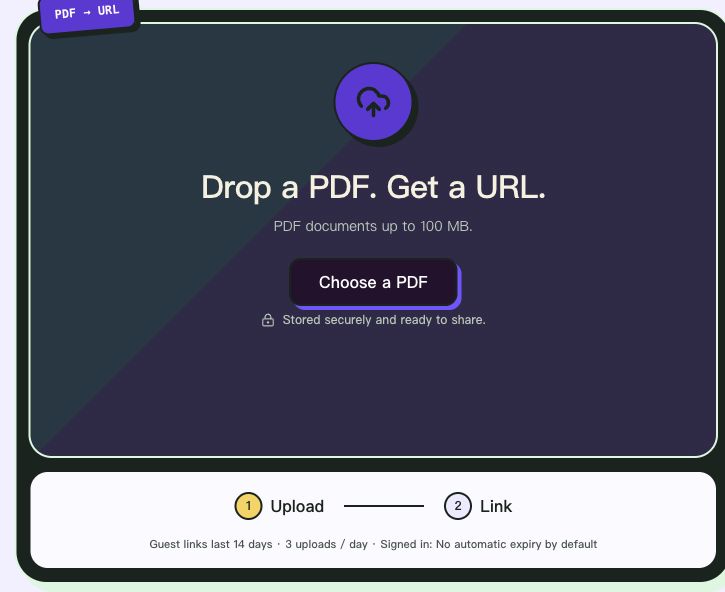
Ipinapakita ng screen ng pag-upload ng bisita noong 2026-10-16 ang lugar para sa pagpili ng file kasama ang mga patakaran sa pagpapanatili at mga paghihigpit sa quota ng bisita.
Video2URL · · English
Ipinapakita sa screenshot ang interface sa Ingles; sumusunod ang mga anotasyon sa kasalukuyang wika.
Ano ang madaling paraan para magbahagi ng PDF upang mabasa ito ng mga tao sa kanilang browser nang hindi gumagawa ng account?
Direktang i-upload ang iyong PDF sa Video2URL bilang bisita upang bumuo ng unlisted na /v/{slug} viewing link. Maaaring buksan ng mga tatanggap ang link sa isang browser upang suriin ang dokumento nang inline o i-download ito, depende sa suporta ng browser, nang hindi nangangailangan ng account.
Nagbibigay-daan ang pagbabahagi ng bisita para sa mabilisang pamamahagi ng mga dokumentong PDF nang hindi nangangailangan ng pagpaparehistro mula sa nagpadala o sa tatanggap. Ang mga file ay maaaring umabot nang hanggang 100 MiB, na may pang-araw-araw na limitasyon sa bisita na 3 pag-upload at 300 MiB sa mga na-upload na byte. Ipinapakita ng nabuong viewing page ang PDF nang inline kapag sinusuportahan ng browser ng tatanggap.
Bagama't karaniwang inire-render kaagad ng mga modernong browser ang mga pahina ng PDF sa screen, maaaring pilitin ng mga indibidwal na configuration ng device o extension ng browser ang pag-download ng file sa halip. Iniimbak ng Video2URL ang orihinal na file nang walang pagbabago, ngunit hindi nito makokontrol ang mga kagustuhan sa paghawak ng browser sa panig ng client.
Ipinapakita ng screen ng pag-upload ng bisita noong 2026-10-16 ang lugar para sa pagpili ng file kasama ang mga patakaran sa pagpapanatili at mga paghihigpit sa quota ng bisita.
Video2URL · · English
Ipinapakita sa screenshot ang interface sa Ingles; sumusunod ang mga anotasyon sa kasalukuyang wika.
Piliin ang iyong PDF, kumpletuhin ang security check, at direktang i-upload ito ng Video2URL sa pribadong Cloudflare storage. Ang tool na PDF hanggang URL ay lumilikha ng malinis na pahina ng pagbabahagi na maaari mong kopyahin kaagad.
Hindi nakalista sa publiko ang mga link bilang default. Maa-access ng sinumang may aktibong link maliban kung may proteksiyon ng password. Nananatili sa pribadong imbakan ang mga file. Mag-sign in upang magtakda ng password o pag-expire.
Pinapanatili ang mga file ng bisita nang 14 na araw. Walang awtomatikong pag-expire bilang default ang mga web upload matapos mag-sign in, sa loob ng limitasyon ng imbakan ng account. Maaaring matapos ang access kapag binura ang file, binawi ang link, o dumating ang itinakdang pag-expire.
Mga sinusuportahang format: PDF na mga dokumento. Ang mga file ng bisita ay maaaring hanggang sa 100 MB.
Oo. Ang storage object ay mananatiling pribado. Gumagamit ang mga manonood ng kinokontrol na Video2URL share page, habang ang pinagbabatayan na media address ay panandalian.
Hindi. Hindi binabago ang PDF; nakadepende sa browser ang naka-embed na preview. Nakadepende sa mga setting ng share ang pag-download. Hindi kino-convert ng URL ang PDF sa HTML.
Ginawa upang maipasa