
Isang pag-upload, dalawang kapaki-pakinabang na link
Ibahagi ang may tatak na page sa panonood kapag mahalaga ang konteksto at mga kontrol, o gamitin ang direktang file na URL kapag kailangan ng app, dokumento, o teammate ang orihinal na MP4.
video/mp4 → URL
Mag-upload ng isang MP4 at makakuha ng malinis na page na maaari mong ibahagi, subaybayan, protektahan, at pamahalaan, kasama ang direktang URL sa orihinal na file.
Ibahagi ang may tatak na page sa panonood kapag mahalaga ang konteksto at mga kontrol, o gamitin ang direktang file na URL kapag kailangan ng app, dokumento, o teammate ang orihinal na MP4.
Ang H.264 na video na may AAC audio ay may pinakamalawak na suporta sa browser. Iniimbak ng Video2URL ang orihinal na file at hindi nag-transcode o nag-aayos ng mga hindi sinusuportahang codec.
Pumili ng isang file na iniulat bilang video/mp4. Para sa pinakamadaling pag-playback, gamitin ang H.264 video at AAC audio.
Kumpletuhin ang pagsusuri sa seguridad, suriin ang ipinapakitang laki at pag-expire, pagkatapos ay panatilihing bukas ang tab na ito hanggang matapos ang pag-upload.
Gamitin ang pribadong share page para sa pagtingin at mga kontrol, o kopyahin ang direktang file na URL para sa orihinal na MP4.
Maaaring mag-upload ang bisita ng isang MP4 na hanggang 100 MB, na may limitasyong 3 upload at kabuuang 300 MB bawat araw. Pinananatili ang mga file ng bisita sa loob ng 14 na araw. Maaaring itago nang walang awtomatikong pag-expire ang reusable na file ng naka-sign in na user; palaging tingnan ang expiry na ipinapakita bago mag-upload.
Dapat tukuyin ng browser ang file bilang video/mp4. Ang pagpapalit ng pangalan ng isa pang format sa .mp4 ay hindi nagko-convert sa lalagyan o codec nito.
Ang mga file ng bisita ay dapat 100 MB o mas maliit at magkasya rin sa 300 MB na pang-araw-araw na allowance.
Hindi ibig sabihin ng 100% sa progress bar na handa na ang final link. Panatilihing bukas ang page hanggang kumpirmahin ng Video2URL ang share page at direktang URL.
Kung magtagumpay ang pag-upload ngunit nabigo ang pag-playback, suriin ang mga video at audio codec. Muling i-encode bilang H.264 na may AAC para sa mas malawak na suporta sa browser.
Pumili ng MP4, kumpletuhin ang security check at pag-upload, pagkatapos ay kopyahin ang Video2URL share page o direktang URL ng file.
Hindi. Iniimbak ng Video2URL ang orihinal na MP4 nang walang transcoding, compression, o pagkumpuni ng codec.
Pinakamalawak ang browser compatibility ng H.264 video na may AAC audio. Maaaring hindi gumana sa bawat browser o device ang ibang codec sa isang MP4 container.
Ang pag-upload ng bisita ay maaaring hanggang 100 MB. Limitado rin ang paggamit ng bisita sa 3 upload at 300 MB sa kabuuan bawat araw.
Ang mga file ng bisita ay pinapanatili para sa 14 araw. Ang mga naka-sign-in na reusable na file ay maaaring walang awtomatikong pag-expire; suriin ang pag-expire na ipinapakita bago ang bawat pag-upload.
Ang share page ay nagdaragdag ng viewer at mga kontrol sa link. Inihahatid ng direktang URL ang orihinal na MP4 at kapaki-pakinabang para sa mga app, embed, at paghahatid ng file.
Gabay sa Pagbabahagi ng Video
Mag-upload ng suportadong video, kumpletuhin ang pag-verify, at kopyahin ang link ng viewing page. Bubuksan ng iyong tatanggap ang URL sa anumang karaniwang browser, kung saan nakadepende ang playback sa mga codec ng file at sa kakayahan ng kanilang browser. Direktang ini-host ng Video2URL ang iyong orihinal na file nang walang transcoding, compression, o pagpapalit ng format.
Maaaring mag-upload agad ang mga bisita nang hindi nagrerehistro: hanggang 100 MiB bawat file, 3 pag-upload araw-araw, at 300 MiB kabuuang bytes na na-upload sa bawat araw. Ang mga file ng bisita ay pinapanatili nang 14 araw. Ang mga pag-upload sa web nang naka-sign in at ang mga account ng developer sa API ay gumagana sa ilalim ng magkakahiwalay na antas ng quota.
Gabay sa Pagbabahagi ng Video
I-set up ang mga protektadong share gamit ang web uploader habang naka-sign in. Ang proteksyon ng password ay available sa lahat ng naka-sign in na user, habang ang pagpili ng custom na petsa ng pag-expire ng pag-access ay nangangailangan ng premium access. Suriin ang mga kontrol ng iyong plano bago magbahagi ng mga preview na sensitibo sa deadline.
Mag-log in sa iyong account at piliin ang iyong video sa web uploader. Lumilitaw ang mga kontrol sa seguridad para sa proteksyon ng password at pag-expire sa mismong ilalim ng napiling file bago simulan ang pag-upload.
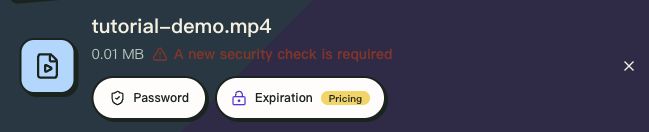
Ipinapakita ng mga setting ng seguridad para sa mga napiling demo file ang mga button ng password para sa share link kasabay ng mga kontrol sa custom na pag-expire na limitado sa premium bago mag-upload.
Video2URL · · English
Ipinapakita sa screenshot ang interface sa Ingles; sumusunod ang mga anotasyon sa kasalukuyang wika.
Buksan ang seksyon ng Proteksyon ng password, maglagay ng passphrase na nasa pagitan ng 8 at 128 character, at kumpirmahin ito. Kinukumpirma ng interface na aktibo ang password para sa pag-upload na ito.
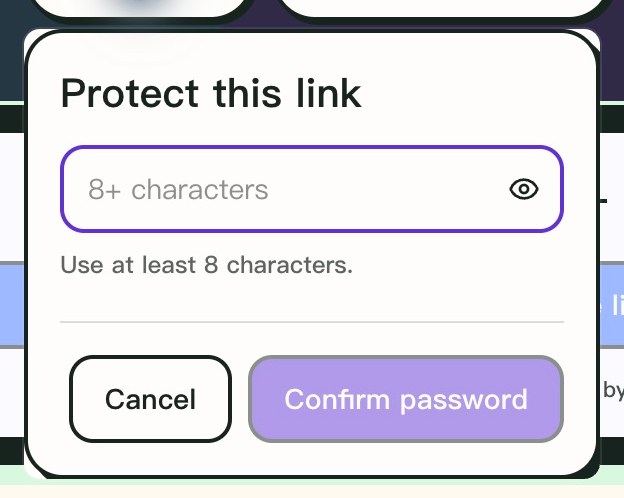
Ang pagbubukas ng password modal ay nagpapakita ng walang lamang input kung saan ang button para ilapat ang password sa share na ito ay nananatiling naka-disable hanggang sa umabot sa 8–128 na character.
Video2URL · · English
Ipinapakita sa screenshot ang interface sa Ingles; sumusunod ang mga anotasyon sa kasalukuyang wika.
Kapag may premium access, paganahin ang Custom expiry, pumili ng bukas o anumang mas huling petsa, at kumpirmahin ang napiling petsa para ilapat ito bago mag-upload. Nagaganap ang pag-expire sa pagtatapos ng napiling araw sa iyong lokal na timezone.
Kumpletuhin ang anumang pagsusuri sa seguridad, maghintay para sa pag-verify ng pag-upload, at kopyahin ang /v/{slug} viewing-page URL. Tandaan na ang mga share na protektado ng password ay hindi maaaring gumamit ng mga direct byte link.
Buksan ang link sa isang pribadong browsing session upang subukan ang paghingi ng password, ang playback, at ang nakasaad na petsa ng pag-expire. Kapag nag-expire na, tatanggihan ng link ang pag-access.
Ano ang pinakamadaling paraan para mag-upload ng MP4 mula sa aking kompyuter at magbahagi ng link para mapanood ng iba?
I-upload ang iyong MP4 sa Video2URL, maghintay na matapos ang pag-verify, at kopyahin ang nabuong /v/{slug} viewing link. Maaaring buksan at panoorin ng mga tatanggap ang video sa kanilang web browser, basta't sinusuportahan ng kanilang browser at sistema ang mga codec ng file.
Ang isang 80 MB na video ay pasok sa 100 MiB na limitasyon para sa bawat file ng guest, na ibinabawas sa iyong pang-araw-araw na 3 upload at kabuuang 300 MiB na quota, at nakaimbak nang 14 araw. Direktang binubuksan ng mga tatanggap ang nabuong /v/{slug} link sa panonood sa mga mobile browser nang hindi kinakailangang mag-install ng anumang app. Mananatiling hindi na-compress ang mga file nang walang transcoding. Ang MP4 na naka-encode gamit ang H.264/AAC ay nagbibigay ng pinakamalawak na compatibility; ang playback para sa MOV/MKV/WebM ay mahigpit na nakadepende sa mga codec ng browser, kaya hindi garantisado ang pangkalahatang pag-playback. Pagkatapos makumpleto ang pag-verify, kopyahin ang link at kumpirmahin ang video at audio sa incognito mode ng mobile.
Iniimbak ng Video2URL ang iyong na-upload na video nang eksakto kung paano ito ibinigay, nang walang server-side transcoding, compression, o pag-aayos ng codec. Upang maasinta ang malawak na pagkakatugma sa mga modernong desktop at mobile browser, tiyaking naka-encode ang iyong MP4 gamit ang H.264 video at AAC audio, ngunit dapat mo pa ring subukan ang playback sa mga target na device ng iyong tatanggap.
Ang nabuong /v/{slug} URL ay isang nakalaang viewing page na may browser player sa halip na isang hilaw na pag-download ng file. Depende sa browser, mga codec, at lagay ng network ng tatanggap, maaaring magsimula ang playback bago pa man ganap na matapos ang pag-download ng buong file.
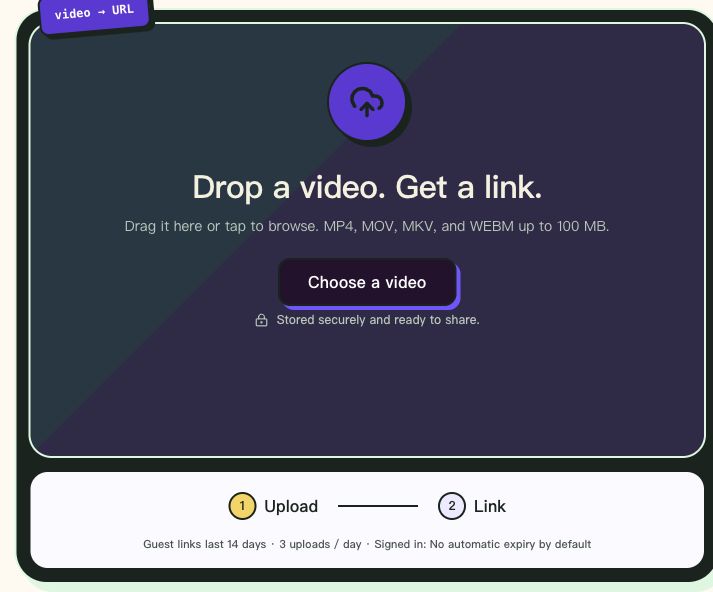
Ipinapakita ng screen ng pag-upload ng bisita noong 2026-10-16 ang lugar para sa pagpili ng file kasama ang mga patakaran sa pagpapanatili at mga paghihigpit sa quota ng bisita.
Video2URL · · English
Ipinapakita sa screenshot ang interface sa Ingles; sumusunod ang mga anotasyon sa kasalukuyang wika.
May website ba kung saan maaari akong mag-upload ng video at makakuha ng maibabahaging link nang hindi gumagawa ng account?
Maaari kang mag-upload ng mga video nang direkta sa Video2URL bilang bisita nang hindi gumagawa ng account. Bine-verify ng platform ang iyong pag-upload, iniimbak ang orihinal na file, at bumubuo ng unlisted na link ng viewing page na maaaring ma-access ng sinumang may hawak ng URL.
Ang isang 80 MB na video ay pasok sa 100 MiB na limitasyon para sa bawat file ng guest, na ibinabawas sa iyong pang-araw-araw na 3 upload at kabuuang 300 MiB na quota, at nakaimbak nang 14 araw. Direktang binubuksan ng mga tatanggap ang nabuong /v/{slug} link sa panonood sa mga mobile browser nang hindi kinakailangang mag-install ng anumang app. Mananatiling hindi na-compress ang mga file nang walang transcoding. Ang MP4 na naka-encode gamit ang H.264/AAC ay nagbibigay ng pinakamalawak na compatibility; ang playback para sa MOV/MKV/WebM ay mahigpit na nakadepende sa mga codec ng browser, kaya hindi garantisado ang pangkalahatang pag-playback. Pagkatapos makumpleto ang pag-verify, kopyahin ang link at kumpirmahin ang video at audio sa incognito mode ng mobile.
Idinisenyo ang mga pag-upload ng bisita para sa mabilisang pang-araw-araw na pagbabahagi sa loob ng mga partikular na limitasyon sa browser. Maaaring mag-upload ang mga bisita ng mga file na hanggang 100 MiB bawat isa, na may maximum na 3 pag-upload bawat araw at pang-araw-araw na limitasyon na 300 MiB sa na-upload na bytes. Ang mga file ng bisita ay pinapanatili sa mga server nang 14 araw.
Ang mga link ng bisita ay unlisted, ibig sabihin ay hindi nakalista ang mga ito sa publiko sa site, bagama't hindi nito ginagarantiya na hindi mai-index, matutuklasan, o mahahanap ang mga ito sa search. Sinumang may aktibong URL ay maaaring makapanood ng video, at ang mga pag-upload ng bisita ay hindi maaaring i-configure gamit ang mga password sa pag-access.
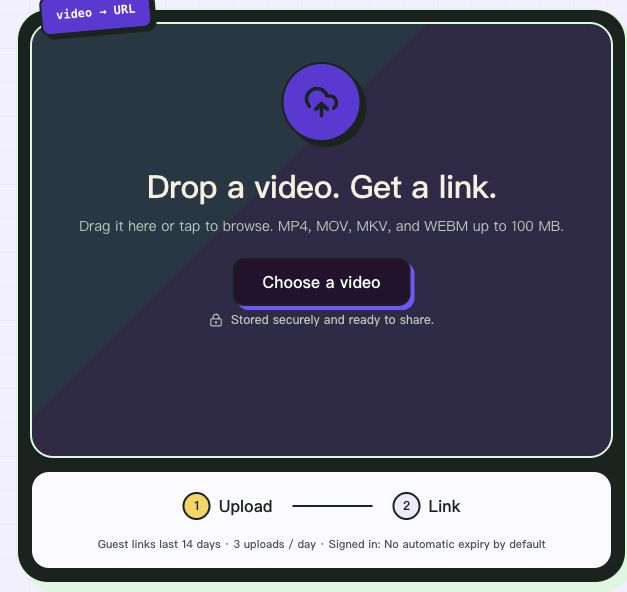
Ipinapakita ng screen ng pag-upload ng bisita noong 2026-10-16 ang lugar para sa pagpili ng file kasama ang mga patakaran sa pagpapanatili at mga paghihigpit sa quota ng bisita.
Video2URL · · English
Ipinapakita sa screenshot ang interface sa Ingles; sumusunod ang mga anotasyon sa kasalukuyang wika.
Paano ako makakapagbahagi ng draft na video sa isang kliyente gamit ang proteksyon ng password at petsa ng pag-expire?
Mag-log in sa iyong Video2URL account upang i-upload ang iyong draft na video na may password na 8–128 character. Sa pamamagitan ng premium plan, magtakda ng custom na petsa ng pag-expire ng pag-access upang matiyak na awtomatikong magde-deactivate ang viewing link pagkalipas ng iyong deadline.
Available ang proteksyon sa password para sa lahat ng naka-log in na user na may 8–128 character, habang ang custom na expiration ay nangangailangan ng premium access. Ang pinakamaagang expiration ay magsisimula bukas sa pagtatapos ng araw sa iyong lokal na timezone. Hindi sinisira ng setting na ito ng seguridad ang mga file, hindi binabawi ang mga naunang na-download na kopya, at hindi naglalapat ng DRM. I-configure ang parehong opsyon bago mag-upload, pagkatapos ay magsagawa ng pagsusuri sa incognito upang subukan ang access gamit ang password. Tandaan na ang mga screenshot ng interface ng mga setting ay nagpapakita lamang ng estado ng configuration, hindi ng status ng pagbabayad o matagumpay na pagkumpleto ng pag-upload.
Available ang mga kontrol sa password nang direkta sa web uploader para sa mga naka-sign in na account. Maglagay ng password na nasa pagitan ng 8 at 128 character bago simulan ang pag-upload. Maaari ding pumili ang mga miyembrong premium ng petsa ng pag-expire sa kalendaryo simula bukas pasulong. Awtomatikong nag-e-expire ang link sa pagtatapos ng napiling petsang iyon sa iyong lokal na timezone.
Kapag binisita ng iyong kliyente ang /v/{slug} viewing page, dapat nilang ilagay ang itinalagang password upang ma-unlock ang playback ng video. Tandaan na ang mga file na protektado ng password ay hindi maaaring ma-access sa pamamagitan ng raw direct-file endpoint, na pumipigil sa hindi napatunayang byte streaming o panlabas na pag-embed.
Ang pagbubukas ng password modal ay nagpapakita ng walang lamang input kung saan ang button para ilapat ang password sa share na ito ay nananatiling naka-disable hanggang sa umabot sa 8–128 na character.
Video2URL · · English
Ipinapakita sa screenshot ang interface sa Ingles; sumusunod ang mga anotasyon sa kasalukuyang wika.
Ipinapakita ng mga setting ng seguridad para sa mga napiling demo file ang mga button ng password para sa share link kasabay ng mga kontrol sa custom na pag-expire na limitado sa premium bago mag-upload.
Video2URL · · English
Ipinapakita sa screenshot ang interface sa Ingles; sumusunod ang mga anotasyon sa kasalukuyang wika.
Saan ako maaaring mag-upload ng malaking MP4 nang libre at makakuha ng link na maibabahagi sa iba?
Maaari kang mag-upload ng MP4 nang libre sa Video2URL bilang bisita nang hindi nagpaparehistro. Gayunpaman, ang lahat ng libreng pag-upload ay mahigpit na sakop ng mga limitasyon sa quota, ibig sabihin ay hindi nag-aalok ang platform ng walang limitasyong imbakan para sa malalaking file.
Ang mga pag-upload ng bisita sa browser ay nagpapahintulot ng mga file na hanggang 100 MiB bawat isa, na limitado sa 3 pag-upload bawat araw at kabuuang paglipat sa bawat araw na 300 MiB. Ang mga file ng bisita ay pinapanatili sa mga server nang 14 araw. Kung lumampas sa 100 MiB ang iyong MP4, hindi ito maaaring i-upload sa ilalim ng antas ng bisita.
Ang pag-sign up para sa isang libreng account ay hindi awtomatikong nagpapalawak sa mga limitasyon ng laki ng iyong file. Sa katunayan, ang mga limitasyon sa pag-upload ng karaniwang libreng account ay maaaring mas mababa pa kaysa sa mga inilalaan sa bisita. Alinman sa dalawang antas na ito ay hindi nag-aalok ng walang limitasyong imbakan o permanenteng pag-host para sa napakalalaking archive ng high-definition na video.
Ipinapakita ng screen ng pag-upload ng bisita noong 2026-10-16 ang lugar para sa pagpili ng file kasama ang mga patakaran sa pagpapanatili at mga paghihigpit sa quota ng bisita.
Video2URL · · English
Ipinapakita sa screenshot ang interface sa Ingles; sumusunod ang mga anotasyon sa kasalukuyang wika.
Kailangan kong magpadala ng preview ng video sa isang kliyente. Ano ang magagamit ko para ma-click lang nila ang link at mapanood ito sa kanilang telepono?
I-upload ang iyong video sa Video2URL at ipadala ang nabuong /v/{slug} viewing link. Maaaring buksan ng iyong kliyente ang link sa kanilang mobile browser upang mapanood agad ang preview, basta't gumagamit ang file ng mga codec na tugma sa mobile.
Dahil ini-host ng Video2URL ang iyong orihinal na video nang walang transcoding o muling pag-encode, ang pag-play sa mobile ay ganap na umaasa sa katutubong suporta ng browser sa device ng client. Para sa maayos na pag-play sa mga teleponong iOS at Android, i-encode ang iyong video bilang isang MP4 container na may H.264 video at AAC audio. Maaaring mabigo sa mobile ang mga alternatibong format gaya ng MKV o mga hindi karaniwang codec.
Nag-aalok ang /v/{slug} viewing page ng maayos at tumutugong player na angkop para sa mabilisang mga preview ng kliyente. Gayunpaman, hindi ito nagbibigay ng mga espesyalisadong post-production review tool tulad ng mga komento sa frame na may timecode, visual markup, o pormal na mga daloy ng pag-apruba ng kliyente.
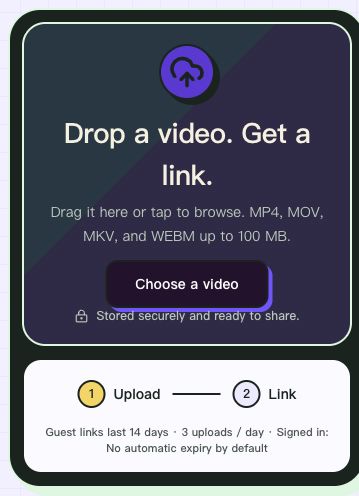
Kinukuha ng mobile viewport ang responsive na interface ng pag-upload at mga limitasyon ng file nang hindi nagpapakita ng aktibong pag-playback sa mobile.
Video2URL · · English
Ipinapakita sa screenshot ang interface sa Ingles; sumusunod ang mga anotasyon sa kasalukuyang wika.