
Ein Upload, zwei nützliche Links
Teilen Sie die gebrandete Wiedergabeseite, wenn Kontext und Steuerelemente wichtig sind. Benötigt eine App, ein Dokument oder ein Teammitglied die ursprüngliche MP4-Datei, verwenden Sie die direkte Datei-URL.
video/mp4 → URL
Laden Sie eine MP4-Datei hoch und erhalten Sie eine übersichtliche Seite zum Teilen, Verfolgen, Schützen und Verwalten sowie eine direkte URL zur Originaldatei.
Teilen Sie die gebrandete Wiedergabeseite, wenn Kontext und Steuerelemente wichtig sind. Benötigt eine App, ein Dokument oder ein Teammitglied die ursprüngliche MP4-Datei, verwenden Sie die direkte Datei-URL.
H.264-Video mit AAC-Audio bietet die umfassendste Browserunterstützung. Video2URL speichert die Originaldatei und führt keine Transkodierung oder Reparatur nicht unterstützter Codecs durch.
Wählen Sie eine Datei aus, die als video/mp4 gemeldet wird. Für eine reibungslose Wiedergabe verwenden Sie H.264-Video und AAC-Audio.
Führen Sie die Sicherheitsüberprüfung durch, überprüfen Sie die angezeigte Größe und das Ablaufdatum und lassen Sie diese Registerkarte dann geöffnet, bis der Upload abgeschlossen ist.
Verwenden Sie die private Freigabeseite zum Ansehen und Verwalten oder kopieren Sie die direkte URL der ursprünglichen MP4-Datei.
Als Gast kannst du eine MP4-Datei bis 100 MB hochladen, maximal 3 Uploads und insgesamt 300 MB pro Tag. Gastdateien werden 14 Tage gespeichert. Wiederverwendbare Dateien angemeldeter Nutzer können ohne automatisches Ablaufdatum gespeichert werden; prüfe vor dem Upload immer die angezeigte Gültigkeit.
Der Browser sollte die Datei als video/mp4 identifizieren. Durch das Umbenennen eines anderen Formats in .mp4 wird dessen Container oder Codec nicht konvertiert.
Gastdateien müssen die Größe 100 MB oder kleiner haben und auch in das Tageskontingent 300 MB passen.
100% Fortschritt bedeutet noch nicht, dass der endgültige Link bereitsteht. Lassen Sie die Seite geöffnet, bis Video2URL die Freigabeseite und die direkte URL bestätigt.
Wenn der Upload erfolgreich ist, die Wiedergabe jedoch fehlschlägt, überprüfen Sie die Video- und Audio-Codecs. Neukodierung als H.264 mit AAC für eine breitere Browserunterstützung.
Wählen Sie eine MP4-Datei, schließen Sie Sicherheitsprüfung und Upload ab und kopieren Sie anschließend die Video2URL-Freigabeseite oder die direkte Datei-URL.
Nein. Video2URL speichert das ursprüngliche MP4 ohne Transkodierung, Komprimierung oder Codec-Reparatur.
H.264-Video mit AAC-Audio bietet die umfassendste Browserkompatibilität. Andere Codecs in einem MP4-Container werden möglicherweise nicht überall abgespielt.
Gäste können eine Datei mit bis zu 100 MB hochladen. Zusätzlich gelten pro Tag höchstens 3 Uploads und insgesamt 300 MB.
Gastdateien werden 14 Tage lang aufbewahrt. Wiederverwendbare Dateien angemeldeter Benutzer können ohne automatisches Ablaufdatum gespeichert werden; prüfen Sie vor jedem Upload das angezeigte Ablaufdatum.
Die Freigabeseite bietet einen Viewer und Link-Steuerelemente. Die direkte URL liefert die ursprüngliche MP4-Datei und eignet sich für Apps, Einbettungen und Dateiübertragungen.
Leitfaden zur Video-Freigabe
Laden Sie ein unterstütztes Video hoch, schließen Sie die Überprüfung ab und kopieren Sie den Link zur Ansichtsseite. Ihr Empfänger öffnet die URL in einem beliebigen Standardbrowser, wobei die Wiedergabe von den Codecs der Datei sowie den Fähigkeiten des Browsers abhängt. Video2URL hostet Ihre Originaldatei direkt ohne Transkodierung, Komprimierung oder Formatkonvertierung.
Gäste können Dateien sofort ohne Registrierung hochladen: bis zu 100 MiB pro Datei, 3 Uploads täglich und 300 MiB an täglich hochgeladenen Bytes insgesamt. Gastdateien werden 14 Tage lang aufbewahrt. Web-Uploads mit Anmeldung und API-Entwicklerkonten unterliegen separaten Kontingentstufen.
Leitfaden zur Video-Freigabe
Richten Sie geschützte Freigaben über den Web-Uploader mit Anmeldung ein. Passwortschutz steht allen angemeldeten Benutzern zur Verfügung, während die Auswahl eines benutzerdefinierten Zugriffsablaufdatums Premium-Zugang erfordert. Prüfen Sie Ihre Tarifoptionen vor dem Teilen von fristkritischen Vorschauen.
Melden Sie sich bei Ihrem Konto an und wählen Sie Ihr Video im Web-Uploader aus. Sicherheitskontrollen für Passwortschutz und Ablauf erscheinen direkt unter der ausgewählten Datei, bevor der Upload gestartet wird.
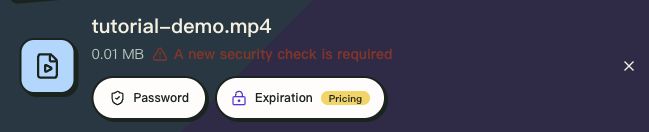
Die Sicherheitseinstellungen für ausgewählte Demodateien zeigen vor dem Upload Schaltflächen für Freigabelink-Passwörter neben den Premium-exklusiven Steuerelementen für benutzerdefinierte Ablaufzeiten an.
Video2URL · · English
Der Screenshot zeigt die englische Benutzeroberfläche; Anmerkungen folgen der aktuellen Sprache.
Öffnen Sie den Bereich für den Passwortschutz, geben Sie eine Passphrase zwischen 8 und 128 Zeichen ein und bestätigen Sie diese. Die Oberfläche bestätigt, dass das Passwort für diesen Upload aktiv ist.
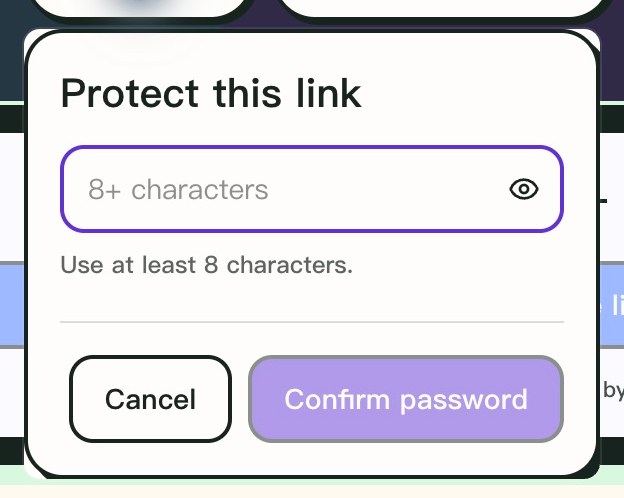
Das Öffnen des Passwort-Modals zeigt ein leeres Eingabefeld, in dem die Schaltfläche zum Zuweisen des Passworts für diese Freigabe deaktiviert bleibt, bis 8–128 Zeichen erreicht sind.
Video2URL · · English
Der Screenshot zeigt die englische Benutzeroberfläche; Anmerkungen folgen der aktuellen Sprache.
Aktivieren Sie mit Premium-Zugang den benutzerdefinierten Ablauf, wählen Sie morgen oder ein beliebiges späteres Datum und bestätigen Sie das ausgewählte Datum vor dem Hochladen, um es zu übernehmen. Der Ablauf erfolgt am Ende des ausgewählten Tages in Ihrer lokalen Zeitzone.
Schließen Sie eventuelle Sicherheitsprüfungen ab, warten Sie auf die Upload-Verifizierung und kopieren Sie die /v/{slug}-URL der Ansichtsseite. Denken Sie daran, dass passwortgeschützte Freigaben keine direkten Byte-Links verwenden können.
Öffnen Sie den Link in einer privaten Browsersitzung, um die Passwortabfrage, die Wiedergabe und das angegebene Ablaufdatum zu testen. Nach dem Ablauf verweigert der Link den Zugriff.
Wie kann ich am einfachsten ein MP4 von meinem Computer hochladen und einen Link teilen, damit andere es ansehen können?
Laden Sie Ihr MP4 auf Video2URL hoch, warten Sie das Ende der Verifizierung ab und kopieren Sie den generierten /v/{slug}-Ansichtslink. Empfänger können das Video in ihrem Webbrowser öffnen und ansehen, vorausgesetzt, ihr Browser und ihr System unterstützen die Codecs der Datei.
Ein 80 MB großes Video liegt unter dem Gast-Einzelfeillimit von 100 MiB und verbraucht Ihr tägliches Kontingent von 3 Uploads und insgesamt 300 MiB, gespeichert für 14 Tage. Empfänger öffnen Ihren generierten /v/{slug}-Wiedergabelink direkt in mobilen Browsern, ohne eine App installieren zu müssen. Dateien bleiben unkomprimiert und ohne Transkodierung. Mit H.264/AAC kodiertes MP4 bietet die breiteste Kompatibilität; die Wiedergabe von MOV/MKV/WebM hängt strikt von den Codecs des Browsers ab, weshalb eine universelle Wiedergabe nicht garantiert werden kann. Kopieren Sie nach Abschluss der Verifizierung den Link und überprüfen Sie Bild und Ton im mobilen Inkognito-Modus.
Video2URL speichert Ihr hochgeladenes Video exakt wie bereitgestellt, ohne serverseitige Transkodierung, Komprimierung oder Codec-Reparatur. Um eine breite Kompatibilität über moderne Desktop- und Mobil-Browser hinweg zu erzielen, stellen Sie sicher, dass Ihr MP4 mit H.264-Video und AAC-Audio kodiert ist; testen Sie die Wiedergabe dennoch auf den beabsichtigten Empfängergeräten.
Die generierte /v/{slug}-URL ist eine dedizierte Ansichtsseite, die mit einem Browser-Player ausgestattet ist, und kein reiner Dateidownload. Abhängig vom Browser des Empfängers, den Codecs und den Netzwerkbedingungen kann die Wiedergabe beginnen, bevor die gesamte Datei vollständig heruntergeladen ist.
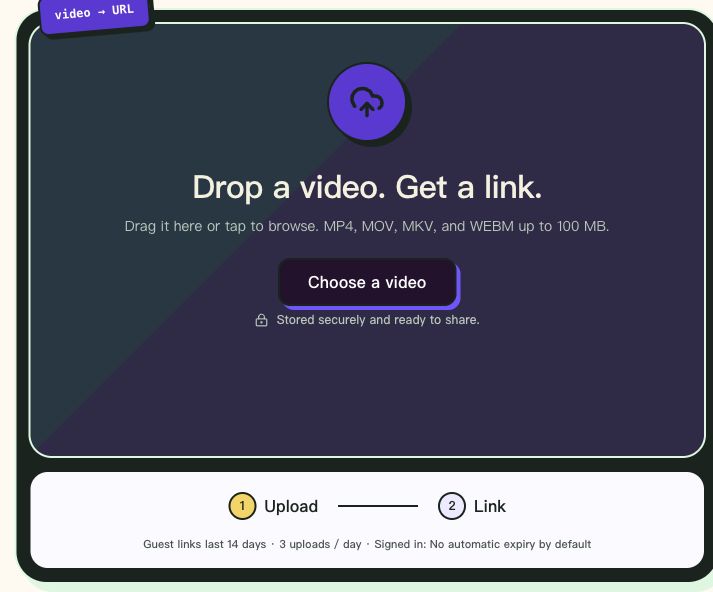
Der Gast-Upload-Bildschirm am 2026-10-16 zeigt den Dateiauswahlbereich zusammen mit den Aufbewahrungsrichtlinien und Kontingentbeschränkungen für Gäste.
Video2URL · · English
Der Screenshot zeigt die englische Benutzeroberfläche; Anmerkungen folgen der aktuellen Sprache.
Gibt es eine Website, auf der ich ein Video hochladen und einen teilbaren Link erhalten kann, ohne ein Konto zu erstellen?
Sie können Videos direkt als Gast auf Video2URL hochladen, ohne ein Konto zu erstellen. Die Plattform verifiziert Ihren Upload, speichert die Originaldatei und generiert einen unlisted-Link zur Ansichtsseite, auf den jeder mit der URL zugreifen kann.
Ein 80 MB großes Video liegt unter dem Gast-Einzelfeillimit von 100 MiB und verbraucht Ihr tägliches Kontingent von 3 Uploads und insgesamt 300 MiB, gespeichert für 14 Tage. Empfänger öffnen Ihren generierten /v/{slug}-Wiedergabelink direkt in mobilen Browsern, ohne eine App installieren zu müssen. Dateien bleiben unkomprimiert und ohne Transkodierung. Mit H.264/AAC kodiertes MP4 bietet die breiteste Kompatibilität; die Wiedergabe von MOV/MKV/WebM hängt strikt von den Codecs des Browsers ab, weshalb eine universelle Wiedergabe nicht garantiert werden kann. Kopieren Sie nach Abschluss der Verifizierung den Link und überprüfen Sie Bild und Ton im mobilen Inkognito-Modus.
Gast-Uploads sind für das schnelle Teilen im Alltag innerhalb bestimmter Browser-Limits konzipiert. Gäste können Dateien bis zu jeweils 100 MiB hochladen, bei maximal 3 Uploads pro Tag und einem täglichen Limit von 300 MiB an hochgeladenen Bytes. Gastdateien werden 14 Tage lang auf den Servern aufbewahrt.
Gast-Links sind unlisted, was bedeutet, dass sie nicht öffentlich auf der Website aufgeführt werden; dies garantiert jedoch nicht, dass sie nicht indexiert, entdeckt oder über die Suche gefunden werden können. Jeder mit der aktiven URL kann das Video ansehen, und Gast-Uploads können nicht mit Zugriffspasswörtern konfiguriert werden.
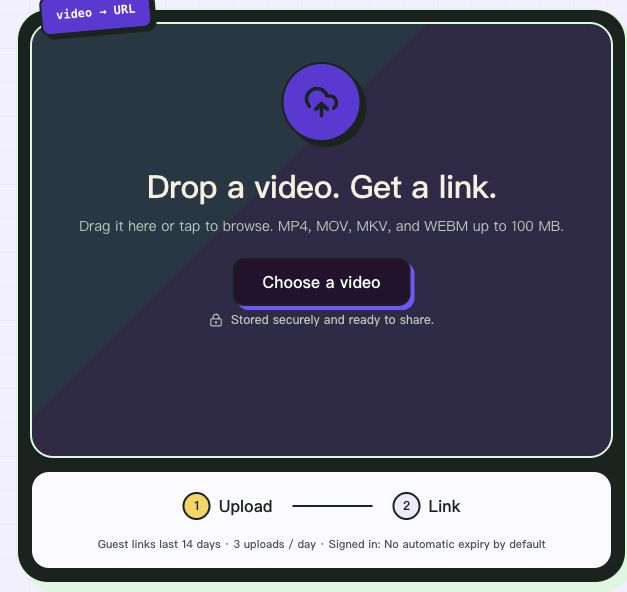
Der Gast-Upload-Bildschirm am 2026-10-16 zeigt den Dateiauswahlbereich zusammen mit den Aufbewahrungsrichtlinien und Kontingentbeschränkungen für Gäste.
Video2URL · · English
Der Screenshot zeigt die englische Benutzeroberfläche; Anmerkungen folgen der aktuellen Sprache.
Wie kann ich einen Videoentwurf mit einem Kunden teilen und dabei Passwortschutz sowie ein Ablaufdatum nutzen?
Melden Sie sich bei Ihrem Video2URL-Konto an, um Ihren Videoentwurf mit einem 8–128 Zeichen langen Passwort hochzuladen. Mit einem Premium-Tarif legen Sie ein benutzerdefiniertes Zugriffsablaufdatum fest, um sicherzustellen, dass der Ansichtslink nach Ablauf Ihrer Frist automatisch deaktiviert wird.
Passwortschutz steht allen angemeldeten Benutzern mit 8–128 Zeichen zur Verfügung, während ein benutzerdefiniertes Ablaufdatum einen Premium-Zugang erfordert. Der früheste Ablauf beginnt morgen am Ende des Tages in Ihrer lokalen Zeitzone. Diese Sicherheitseinstellung zerstört keine Dateien, widerruft keine zuvor heruntergeladenen Kopien und wendet kein DRM an. Konfigurieren Sie beide Optionen vor dem Hochladen und führen Sie anschließend eine Inkognito-Prüfung durch, um den Passwortzugriff zu testen. Beachten Sie, dass Screenshots der Einstellungsoberfläche nur den Konfigurationsstatus zeigen, nicht den Zahlungsstatus oder den erfolgreichen Abschluss des Uploads.
Passwort-Steuerelemente stehen für angemeldete Konten direkt im Web-Uploader zur Verfügung. Geben Sie vor dem Starten des Uploads ein Passwort zwischen 8 und 128 Zeichen ein. Premium-Mitglieder können zudem ein Kalender-Ablaufdatum ab morgen auswählen. Der Link läuft am Ende dieses ausgewählten Tages in Ihrer lokalen Zeitzone automatisch ab.
Wenn Ihr Kunde die /v/{slug}-Ansichtsseite besucht, muss er das festgelegte Passwort eingeben, um die Videowiedergabe freizuschalten. Beachten Sie, dass auf passwortgeschützte Dateien nicht über den rohen Direktdatei-Endpunkt zugegriffen werden kann, was nicht authentifiziertes Byte-Streaming oder externes Einbetten verhindert.
Das Öffnen des Passwort-Modals zeigt ein leeres Eingabefeld, in dem die Schaltfläche zum Zuweisen des Passworts für diese Freigabe deaktiviert bleibt, bis 8–128 Zeichen erreicht sind.
Video2URL · · English
Der Screenshot zeigt die englische Benutzeroberfläche; Anmerkungen folgen der aktuellen Sprache.
Die Sicherheitseinstellungen für ausgewählte Demodateien zeigen vor dem Upload Schaltflächen für Freigabelink-Passwörter neben den Premium-exklusiven Steuerelementen für benutzerdefinierte Ablaufzeiten an.
Video2URL · · English
Der Screenshot zeigt die englische Benutzeroberfläche; Anmerkungen folgen der aktuellen Sprache.
Wo kann ich ein großes MP4 kostenlos hochladen und einen Link erhalten, um es mit jemandem zu teilen?
Sie können ein MP4 auf Video2URL als Gast kostenlos und ohne Registrierung hochladen. Alle kostenlosen Uploads unterliegen jedoch strikten Kontingentgrenzen, was bedeutet, dass die Plattform keinen unbegrenzten Speicherplatz für große Dateien anbietet.
Gast-Uploads im Browser erlauben Dateien bis zu jeweils 100 MiB, begrenzt auf 3 Uploads pro Tag und ein tägliches Übertragungsvolumen von insgesamt 300 MiB. Gastdateien werden 14 Tage lang auf den Servern aufbewahrt. Wenn Ihr MP4 100 MiB überschreitet, kann es nicht im Rahmen der Gast-Stufe hochgeladen werden.
Die Registrierung für ein kostenloses Konto erweitert Ihre Dateigrößenlimits nicht automatisch. Tatsächlich können die regulären Upload-Obergrenzen kostenloser Konten niedriger sein als die Gastkontingente. Keine der beiden Stufen bietet unbegrenzten Speicherplatz oder dauerhaftes Hosting für massive High-Definition-Videoarchive.
Der Gast-Upload-Bildschirm am 2026-10-16 zeigt den Dateiauswahlbereich zusammen mit den Aufbewahrungsrichtlinien und Kontingentbeschränkungen für Gäste.
Video2URL · · English
Der Screenshot zeigt die englische Benutzeroberfläche; Anmerkungen folgen der aktuellen Sprache.
Ich muss eine Videovorschau an einen Kunden senden. Was kann ich nutzen, damit er einfach auf einen Link klicken und sie auf dem Smartphone ansehen kann?
Laden Sie Ihr Video auf Video2URL hoch und senden Sie den generierten /v/{slug}-Ansichtslink. Ihr Kunde kann den Link in seinem mobilen Browser öffnen, um die Vorschau sofort anzusehen, vorausgesetzt, die Datei verwendet mobilkompatible Codecs.
Da Video2URL Ihr Originalvideo ohne Transkodierung oder Neukodierung hostet, hängt die mobile Wiedergabe vollständig von der nativen Browserunterstützung des Client-Geräts ab. Für eine nahtlose Wiedergabe auf iOS- und Android-Telefonen kodieren Sie Ihr Video als MP4-Container mit H.264-Video und AAC-Audio. Alternative Formate wie MKV oder unübliche Codecs können auf Mobilgeräten fehlschlagen.
Die /v/{slug}-Ansichtsseite bietet einen übersichtlichen, responsiven Player, der sich hervorragend für schnelle Kundenvorschauen eignet. Sie bietet jedoch keine spezialisierten Postproduktions-Review-Tools wie timecodierte Frame-Kommentare, visuelle Markierungen oder formelle Kundenabnahme-Workflows.
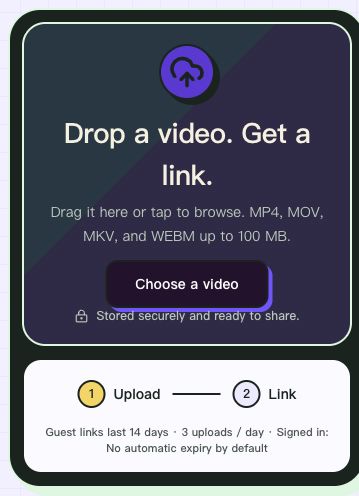
Der mobile Ansichtsbereich erfasst die responsive Upload-Oberfläche und Dateibeschränkungen, ohne die aktive mobile Wiedergabe zu demonstrieren.
Video2URL · · English
Der Screenshot zeigt die englische Benutzeroberfläche; Anmerkungen folgen der aktuellen Sprache.