
上傳一次,取得兩種實用連結
需要呈現內容脈絡與控制功能時,請分享品牌觀看頁面;應用程式、文件或團隊成員需要原始 MP4 時,則使用檔案直接 URL。
video/mp4 → URL
上傳一個 MP4 檔案,即可取得可分享、追蹤、保護及管理的簡潔頁面,以及原始檔案的直接 URL。
需要呈現內容脈絡與控制功能時,請分享品牌觀看頁面;應用程式、文件或團隊成員需要原始 MP4 時,則使用檔案直接 URL。
帶有 AAC 音訊的 H.264 影片擁有最廣泛的瀏覽器支援。 Video2URL 儲存原始文件,不會轉碼或修復不支援的編解碼器。
選擇一個系統辨識為 video/mp4 的檔案。為獲得最順暢的播放效果,請使用 H.264 視訊與 AAC 音訊。
完成安全性檢查,查看顯示的大小和有效期,然後保持此標籤開啟直到上傳完成。
使用私人共享頁面進行檢視和控制,或複製原始 MP4 的直接檔案 URL。
訪客每次可上傳一個最大 100 MB 的 MP4,每天最多 3 次、合計 300 MB。訪客檔案保留 14 天。登入使用者的可重複使用檔案可設為不自動過期;上傳前請務必確認畫面顯示的到期時間。
瀏覽器應將檔案識別為 video/mp4。將另一種格式重新命名為 .mp4 不會轉換其容器或編解碼器。
訪客檔案不得超過 100 MB,且必須符合每日 300 MB 的總量限制。
進度列達到 100% 並不代表最終連結已建立。請保持頁面開啟,直到 Video2URL 確認分享頁面與直接 URL。
如果上傳成功但播放失敗,請檢查影片和音訊編解碼器。使用 AAC 重新編碼為 H.264,以獲得更廣泛的瀏覽器支援。
選擇MP4,完成安全性檢查並上傳,然後複製Video2URL分享頁面或直接檔案URL。
不會。 Video2URL 儲存原始 MP4,無需轉碼、壓縮或編解碼器修復。
H.264 影片搭配 AAC 音訊可提供最廣泛的瀏覽器相容性。MP4 容器中的其他編解碼器可能無法在所有瀏覽器或裝置上播放。
訪客上傳的大小最多可達 100 MB。訪客每天的使用限制為 3 次上傳和 300 MB 總量。
訪客檔案保留 14 天。登入使用者的可重複使用檔案可設為不自動過期;每次上傳前請確認畫面顯示的到期時間。
分享頁面提供播放器與連結控制功能;直接 URL 則傳回原始 MP4,適合應用程式、嵌入內容與檔案傳送。
影片分享指南
上傳支援的影片,完成驗證後複製觀看頁面連結。收件人即可在任何標準瀏覽器中開啟該 URL,播放狀況取決於檔案編碼與收件人的瀏覽器功能。Video2URL 直接託管您的原始檔案,不進行任何轉檔、壓縮或格式轉換。
訪客無需註冊即可立即上傳檔案:單檔上限為 100 MiB、每日上限 3 次上傳,且每日上傳總量為 300 MiB。訪客檔案將保留 14 天。已登入的網頁上傳與 API 開發者帳號則遵循各自獨立的配額層級。
影片分享指南
透過已登入的網頁上傳介面設定受保護的分享。所有已登入使用者皆可使用密碼保護功能,自訂存取到期日則需要進階存取權限。在分享有截止日期的預覽影片前,請先確認您的方案控制項。
登入您的帳號,並在網頁上傳介面中選取影片。密碼保護與到期設定控制項會在開始上傳前,直接顯示於所選檔案下方。
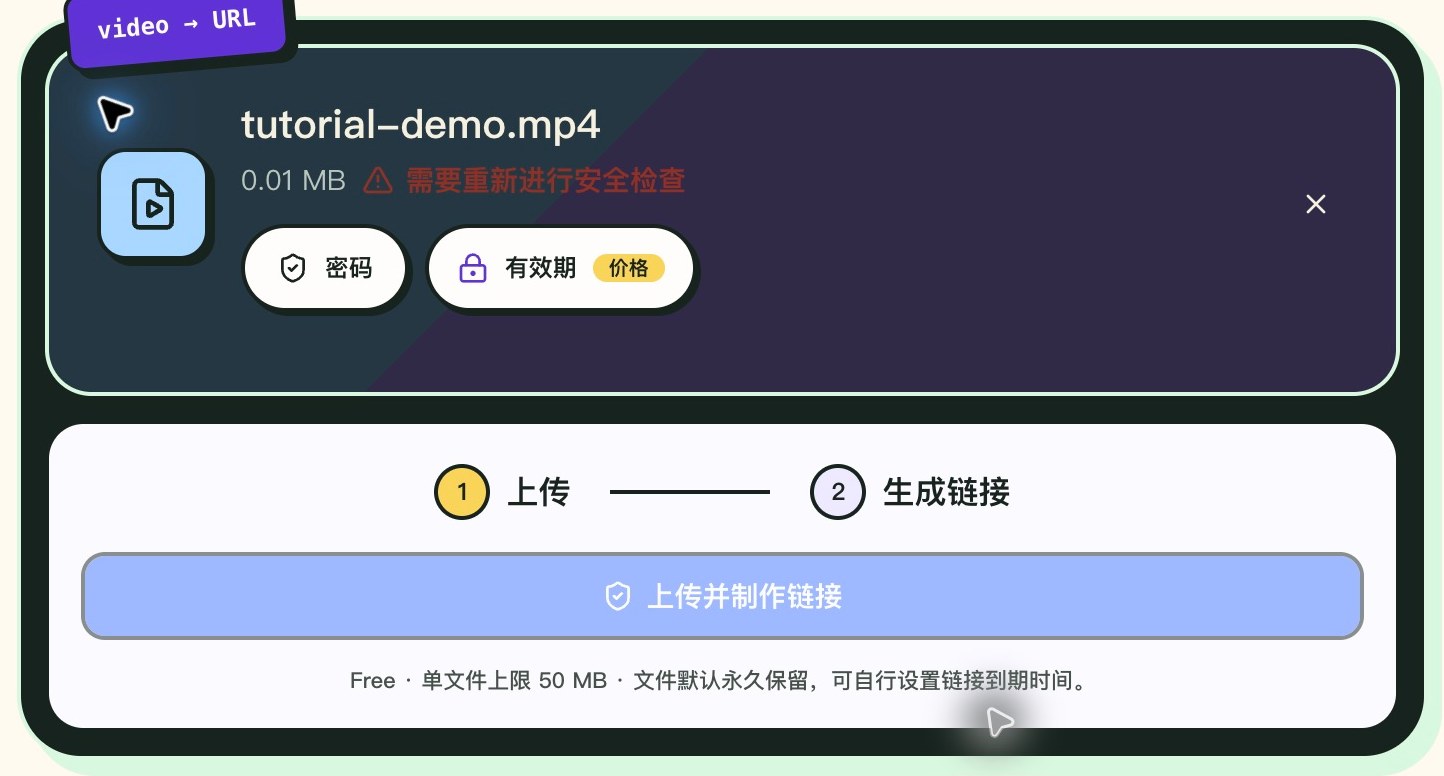
選定示範檔案的安全設定在尚未上傳前顯示了分享連結密碼按鈕,以及進階專屬的自訂過期時間控制項。
Video2URL · · 简体中文
截圖畫面為簡體中文介面;標註說明為當前語言。
展開「密碼保護」區塊,輸入 8 到 128 個字元的密碼並確認。介面將確認此密碼已套用於本次上傳。
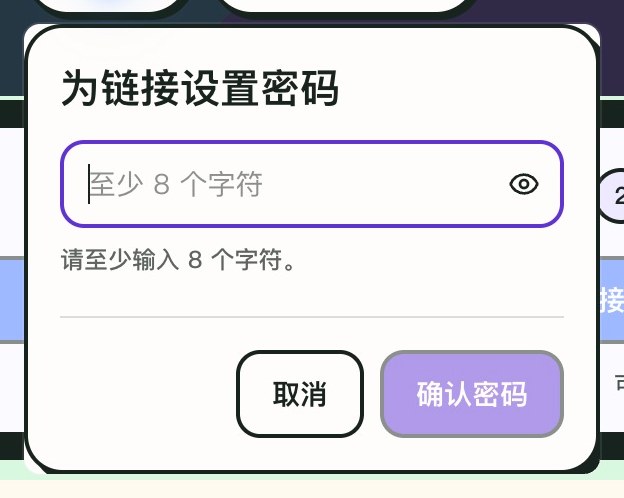
開啟密碼彈窗會顯示空白輸入框,在輸入達到 8–128 個字元之前,套用此分享密碼的按鈕將維持停用狀態。
Video2URL · · 简体中文
截圖畫面為簡體中文介面;標註說明為當前語言。
具備進階存取權限的使用者可啟用「自訂到期日」,並選擇明天或更晚的日期,且在開始上傳前確認所選日期以套用設定。連結將在您當地時區所選日期的結束時到期。
完成所有安全檢查,等待上傳驗證完成,然後複製 /v/{slug} 觀看頁面 URL。請注意,受密碼保護的分享無法使用直接位元組連結。
在私密瀏覽工作階段中開啟連結,測試密碼提示、播放功能與顯示的到期日。一旦到期,該連結將拒絕存取。
如何以最簡單的方式從電腦上傳 MP4 並分享連結供他人觀看?
將您的 MP4 上傳至 Video2URL,等待驗證完成後複製產生的 /v/{slug} 觀看連結。只要對方的瀏覽器與系統支援該檔案的編碼,收件人即可在網頁瀏覽器中開啟並觀看影片。
80 MB 影片低於訪客單檔 100 MiB 的限制,計入您每日 3 次上傳與 300 MiB 的總配額中,並保存 14 天。收件者無需安裝任何 App,即可直接在行動裝置瀏覽器中開啟您產生的 /v/{slug} 觀看連結。檔案保持原檔不壓縮且不進行轉碼。採用 H.264/AAC 編碼的 MP4 具備最廣泛的相容性;MOV/MKV/WebM 的播放完全取決於瀏覽器解碼器,因此無法保證所有裝置皆可播放。完成驗證後,請複製連結並於行動裝置無痕模式下確認影音播放正常。
Video2URL 會完全依原樣儲存您上傳的影片,不進行伺服器端轉檔、壓縮或修復編碼。若要廣泛相容於現代桌面與行動瀏覽器,請確認您的 MP4 是使用 H.264 視訊與 AAC 音訊編碼,但您仍應在預期的收件人裝置上測試播放。
產生的 /v/{slug} URL 是配備瀏覽器播放器的專屬觀看頁面,而非原始檔案下載連結。視收件人的瀏覽器、編碼與網路狀況而定,影片可能會在整個檔案下載完成前就開始播放。
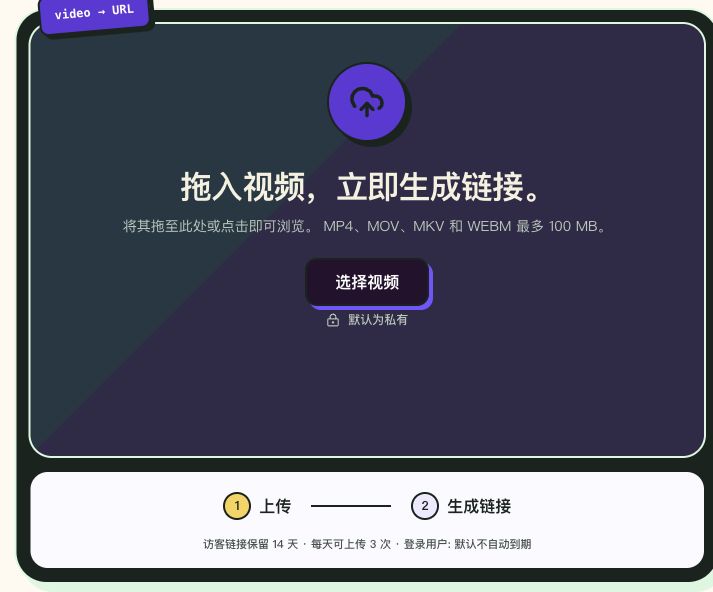
2026-10-16 的訪客上傳畫面顯示了檔案選取區域,以及保留政策與訪客配額限制。
Video2URL · · 简体中文
截圖畫面為簡體中文介面;標註說明為當前語言。
是否有免註冊帳號就能上傳影片並取得分享連結的網站?
您可以訪客身分直接上傳影片至 Video2URL,無需註冊帳號。平台會驗證您的上傳、儲存原始檔案,並產生任何持有該 URL 的人皆可存取的非公開觀看頁面連結。
80 MB 影片低於訪客單檔 100 MiB 的限制,計入您每日 3 次上傳與 300 MiB 的總配額中,並保存 14 天。收件者無需安裝任何 App,即可直接在行動裝置瀏覽器中開啟您產生的 /v/{slug} 觀看連結。檔案保持原檔不壓縮且不進行轉碼。採用 H.264/AAC 編碼的 MP4 具備最廣泛的相容性;MOV/MKV/WebM 的播放完全取決於瀏覽器解碼器,因此無法保證所有裝置皆可播放。完成驗證後,請複製連結並於行動裝置無痕模式下確認影音播放正常。
訪客上傳專為日常快速分享設計,並設有特定的瀏覽器限制。訪客每檔上限為 100 MiB,每日上限 3 次上傳,且每日上傳位元組總額上限為 300 MiB。訪客檔案在伺服器上會保留 14 天。
訪客連結為 unlisted(非公開),代表其不會公開列在網站上,但這無法保證連結不會被檢索、被發現或出現在搜尋結果中。任何持有有效 URL 的人都可以觀看該影片,且訪客上傳無法設定存取密碼。
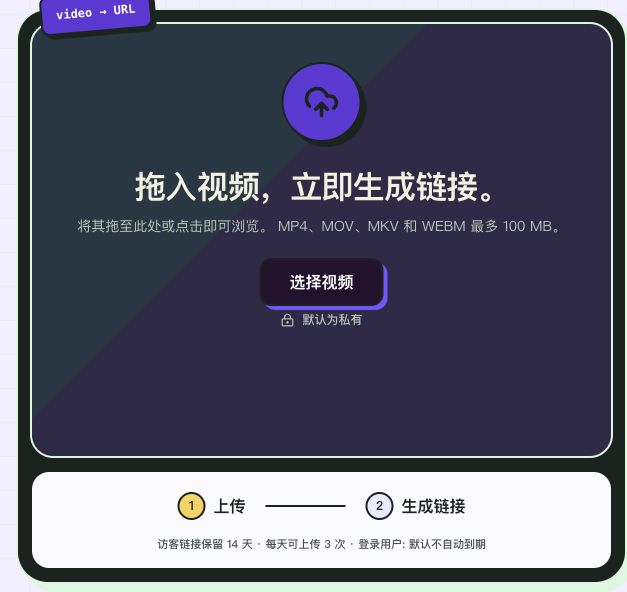
2026-10-16 的訪客上傳畫面顯示了檔案選取區域,以及保留政策與訪客配額限制。
Video2URL · · 简体中文
截圖畫面為簡體中文介面;標註說明為當前語言。
如何使用密碼保護與到期日與客戶分享影片草稿?
登入您的 Video2URL 帳號,即可使用 8–128 個字元的密碼上傳您的影片草稿。搭配進階方案,還可以設定自訂存取到期日,確保觀看連結在截止日期過後自動失效。
所有已登入使用者皆可使用 8–128 字元的密碼保護功能,自訂有效期限則需進階方案權限。最早的到期時間為您當地時區明天的結束時刻。此安全性設定不會銷毀檔案、撤銷先前已下載的副本或套用 DRM。請在上傳前完成這兩項設定,接著進行無痕模式檢查以測試密碼存取功能。請注意,設定介面截圖僅顯示設定狀態,並不代表付款狀態或上傳成功完成。
已登入帳號可直接在網頁上傳介面中設定密碼。在開始上傳前輸入 8 到 128 個字元的密碼。進階會員亦可從日曆選擇明天起的到期日。連結會在您當地時區所選日期的結束時自動過期。
當客戶造訪 /v/{slug} 觀看頁面時,必須輸入指定密碼才能解鎖影片播放。請注意,受密碼保護的檔案無法透過原始直接檔案端點存取,以防止未經授權的位元組串流傳輸或外部嵌入。
開啟密碼彈窗會顯示空白輸入框,在輸入達到 8–128 個字元之前,套用此分享密碼的按鈕將維持停用狀態。
Video2URL · · 简体中文
截圖畫面為簡體中文介面;標註說明為當前語言。
選定示範檔案的安全設定在尚未上傳前顯示了分享連結密碼按鈕,以及進階專屬的自訂過期時間控制項。
Video2URL · · 简体中文
截圖畫面為簡體中文介面;標註說明為當前語言。
哪裡可以免費上傳大型 MP4 並取得連結分享給其他人?
您可以在 Video2URL 免費以訪客身分上傳 MP4,無需註冊。但是,所有免費上傳皆嚴格受限於配額上限,這代表本平台不提供無限制的大型檔案儲存空間。
訪客瀏覽器上傳允許每檔最高 100 MiB,每日上限 3 次上傳,且每日傳輸總額限制為 300 MiB。訪客檔案在伺服器上會保留 14 天。如果您的 MP4 超過 100 MiB,將無法在訪客層級中完成上傳。
註冊免費帳號並不會自動提升您的檔案大小上限。事實上,標準免費帳號的上傳額度甚至可能低於訪客配額。這兩個層級皆不為龐大的高畫質影片封存檔提供無限制儲存或永久託管。
2026-10-16 的訪客上傳畫面顯示了檔案選取區域,以及保留政策與訪客配額限制。
Video2URL · · 简体中文
截圖畫面為簡體中文介面;標註說明為當前語言。
我需要傳送影片預覽給客戶,有什麼工具可以讓他們點擊連結就能直接在手機上觀看?
將您的影片上傳至 Video2URL 並傳送產生的 /v/{slug} 觀看連結。只要該檔案採用相容於行動裝置的編碼,您的客戶就能在手機瀏覽器中開啟連結並立即觀看預覽。
由於 Video2URL 直接託管您的原始影片且不進行轉檔或重新編碼,行動裝置的播放完全仰賴用戶端裝置的原生瀏覽器支援。若要在 iOS 與 Android 手機上流暢播放,請將影片編碼為採用 H.264 視訊與 AAC 音訊的 MP4 容器。MKV 或罕見編碼等替代格式可能無法在行動裝置上播放。
/v/{slug} 觀看頁面提供簡潔、響應式的播放器,非常適合快速的客戶預覽。然而,它不具備專業的後期製作審核工具,例如帶有時間碼的逐幀留言、視覺標記或正式的客戶核准簽核工作流程。
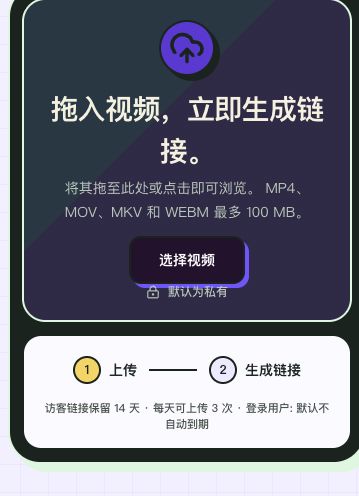
行動裝置檢視區呈現了自適應上傳介面與檔案限制,未展示實際的行動裝置播放過程。
Video2URL · · 简体中文
截圖畫面為簡體中文介面;標註說明為當前語言。