
MCP
Anslut en AI-klient
Använd den statslösa Streamable HTTP-slutpunkten och autentisera varje begäran med din Bearer-nyckel: https://video2url.com/api/mcp.
Rekommenderas
Alternativ A — låt din agent installera det
Kopiera hela denna prompt till Codex, Claude Code, Cursor eller en annan kodningsagent. Agenten bör upptäcka din MCP-klient och slutföra installationen med dig.
Konfigurera Video2URL fjärrservern MCP i min nuvarande AI-kodningsklient. Upptäck först vilken MCP-kompatibel klient och vilket operativsystem jag använder. Be mig om min Video2URL API nyckel endast när den behövs och skriv aldrig ut den, logga den eller överför den till ett arkiv. Konfigurera en server med namnet video2url med den strömbara HTTP-slutpunkten https://video2url.com/api/mcp och auktoriseringshuvudet Bearer <MY_API_KEY>. Använd rätt konfigurationsfil på användarnivå för den här klienten, bevara alla befintliga MCP-servrar och förklara varje fil du ändrar. Ladda om eller starta om klienten om det behövs. Verifiera sedan anslutningen genom att lista Video2URL-verktygen och bekräfta att create_upload, complete_upload, get_upload_status, create_share_link, get_share_link och revoke_share_link är tillgängliga. Om automatisk konfiguration är omöjlig, ge mig den exakta konfigurationsvägen och ett kommando eller en åtgärd åt gången. Avslöja aldrig min API-nyckel i din slutrapport.Alternativ B — konfigurera det manuellt
Använd denna generiska fjärrserverpost om din klient stöder Streamable HTTP. Byt endast ut platshållaren YOUR_API_KEY och slå sedan samman video2url-posten med din befintliga konfiguration.
{
  "mcpServers": {
    "video2url": {
      "url": "https://video2url.com/api/mcp",
      "headers": {
        "Authorization": "Bearer <YOUR_API_KEY>"
      }
    }
  }
}Verifiera anslutningen
Starta om eller ladda om din klient, öppna dess MCP-verktygslista och bekräfta att de sex Video2URL-verktygen visas. Om de inte gör det kontrollerar du slutpunkten, Bearer prefixet och nyckelbehörigheterna.
create_uploadKräver filnamn, MIME-typ och storlek i byte; returnerar en förinställd URL.
complete_uploadKräver uploadId efter att råfilen PUT lyckas.
get_upload_statusKräver uploadId och returnerar uppladdningsstatus plus filposten när den är klar.
create_share_linkKräver fil-ID; titel, synlighet och lösenord är valfria, med synlighet som standard till olistad.
get_share_linkKräver shareId och returnerar en delningslänk som ägs av den autentiserade användaren.
revoke_share_linkKräver shareId och återkallar en delningslänk som ägs av den autentiserade användaren.
För uppladdningar, följ denna sekvens:
create_upload→ Ta emot ett uppladdnings-ID och ett tillfälligt PUT URL.PUT→ Skicka råfilen direkt till den returnerade URL.complete_upload→ Verifiera den lagrade filen.create_share_link→ Få den sista delningslänken.
Ladda upp lokala filer med MCP-servern
Utvecklare med en kvalificerad Pro-, Business- eller Lifetime-plan kan automatisera filuppladdningar med vår fjärranslutna MCP-server på https://video2url.com/api/mcp med en avgränsad Bearer API-nyckel. Eftersom fjärrservrar inte kan läsa lokala hårddiskar måste din lokala klient läsa filens byte och utföra HTTP PUT-uppladdningar direkt. Videor, bilder och PDF-filer följer exakt samma flöde.
Konfigurera din API-nyckel med uploads:write, files:read, shares:write och shares:read. Förvara Bearer-token säkert i din lokala klientkonfiguration; klistra aldrig in den i prompter, källkod eller offentliga kodarkiv.
1. Skapa uppladdningsposten
Inspektera din lokala fil för att fastställa dess exakta filnamn, MIME-typ och storlek i byte. Anropa verktyget create_upload för att erhålla ett uploadId, en temporär upload.url och obligatoriska upload.headers.
2. PUT av råa filbyte
Utför en HTTP PUT-begäran direkt från din klient till upload.url och bifoga alla returnerade upload.headers. Skicka råa binära byte utan JSON- eller multipart-omslag, och skicka aldrig din Video2URL Bearer-token till lagringsslutpunkten.
3. Slutför uppladdningsverifiering
Anropa complete_upload med uploadId. Fortsätt när svaret returnerar statusen ready och ett giltigt file.fileId. Om svaret är väntande eller osäkert, anropa get_upload_status och inspektera upload.status och upload.file; avbryt om uppladdningen misslyckas eller avvisas.
4. Skapa delningslänken
Anropa create_share_link med bekräftat fileId, valfri titel och visibility. Spara returnerad share.shareId och url, och öppna sedan länken /v/{slug} i en webbläsare för att testa uppspelning och kontroller.
5. Återkalla efter testning
För att återkalla åtkomst, anropa revoke_share_link med shareId och verifiera deleted: true. Att återkalla en delning gör länken omedelbart ogiltig, men det raderar inte den lagrade filen eller påverkar redan nedladdade kopior.
Dessa exempel illustrerar verktygsargument snarare än live API-utdata. Läs sizeBytes från din faktiska lokala fil (1048576 för 1 MiB är endast ett exempel) och använd ID:n som returneras från dina specifika anrop. Verktygs-JSON visar namn och argument för tools/call-begäranden, inte råa JSON-RPC-omslag.
{
  "name": "create_upload",
  "arguments": {
    "filename": "demo.mp4",
    "mimeType": "video/mp4",
    "sizeBytes": 1048576
  }
}{
"name": "complete_upload",
"arguments": {
"uploadId": "<RETURNED_UPLOAD_ID>"
}
}{
"name": "get_upload_status",
"arguments": {
"uploadId": "<RETURNED_UPLOAD_ID>"
}
}{
"name": "create_share_link",
"arguments": {
"fileId": "<RETURNED_FILE_ID>",
"visibility": "unlisted",
"title": "Client preview"
}
}{
"name": "get_share_link",
"arguments": {
"shareId": "<RETURNED_SHARE_ID>"
}
}{
"name": "revoke_share_link",
"arguments": {
"shareId": "<RETURNED_SHARE_ID>"
}
}# Repeat --header for EVERY entry in the returned upload.headers.
# The Content-Type below must be the exact returned value.
curl --fail-with-body --request PUT \
--header 'Content-Type: <RETURNED_CONTENT_TYPE>' \
--upload-file './demo.mp4' \
'<RETURNED_UPLOAD_URL>'Om ett steg misslyckas
Om autentiseringen misslyckas, kontrollera din API-nyckelbehörighet och säkerställ att alla fyra obligatoriska scopes är aktiverade. Om en hastighetsgräns eller kvot överskrids, observera det returnerade felmeddelandet innan du försöker igen. Efter en nätverkstimeout bör du fråga efter befintlig uppladdningsstatus innan du försöker igen för att undvika dubbla uppladdningar eller delningar. Om upload.url löper ut innan överföringen är klar, skapa en helt ny uppladdning istället för att försöka igen med den utgångna webbadressen. Kontrollera alltid returnerade statusvärden i verktygens nyttolaster istället för att förutsätta att HTTP 200 innebär att det lyckats.
Använd Video2URL MCP för att dela endast den lokala testvideo som jag uttryckligen väljer. Läs dess faktiska MIME-typ och storlek i byte. Anropa create_upload, gör en PUT med råa byte till den returnerade webbadressen med alla returnerade upload.headers och anropa complete_upload. Vänta tills filstatusen är ready innan du skapar en olistad delning med create_share_link. Returnera den slutliga visningsadressen och shareId utan att avslöja hemliga nycklar eller temporära uppladdningsadresser. Be mig verifiera uppspelningen på visningssidan och anropa revoke_share_link först efter att jag har bekräftat att testningen är slutförd. Rör inga andra filer och avbryt omedelbart om något steg returnerar ett fel.Relaterade frågor och ämnen
Finns det ett MCP-kompatibelt verktyg som låter en AI-assistent ladda upp en lokal fil och returnera en delningslänk?
Automatisera fildelning med Video2URL MCP-servern
Video2URL tillhandahåller en fjärransluten Model Context Protocol-server på https://video2url.com/api/mcp för utvecklare med kvalificerade planer. Din lokala AI-klient läser filen, begär uppladdningsuppgifter, skickar över byten och returnerar en verifierad delningslänk.
Ladda upp AI-genererade PDF-filer, bilder och videor till delningslänkar via MCP
För att automatisera delning av AI-rapporter i .pdf-, bild- eller videoformat krävs utvecklarbehörighet för Pro, Business eller Lifetime samt en API-nyckel. Fjärranslutna MCP-servrar kan inte läsa din lokala disk direkt; din lokala klient måste läsa filen och utföra den råa HTTP PUT-uppladdningen, medan fjärr-MCP hanterar uppladdningssessioner och skapande av delningslänkar. Anropa create_upload, utför en lokal rå PUT som innehåller alla upload.headers utan API-Bearer-token, och anropa sedan complete_upload för att verifiera ready-status samt extrahera file.fileId innan du anropar create_share_link. Först när verifieringen lyckas ska du leverera den giltiga returnerade delningslänken till mottagarna.
Klientarkitektur och obligatoriska scopes
Eftersom den externa MCP-servern inte kan inspektera ditt lokala filsystem måste din AI-klient läsa lokala byte och utföra HTTP PUT-begäranden direkt. Autentisera med en Bearer-token försedd med behörigheterna uploads:write, files:read, shares:write och shares:read. Utvecklarbehörighet på en kvalificerad Pro-, Business- eller Lifetime-plan krävs strikt.
Verktygens exekveringssekvens
Din assistent anropar create_upload, skickar råa filbyte till upload.url med alla returnerade rubriker (utan Bearer-token) och anropar complete_upload. När filstatusen är ready anropar assistenten create_share_link för att generera den slutliga visningsadressen /v/{slug}.
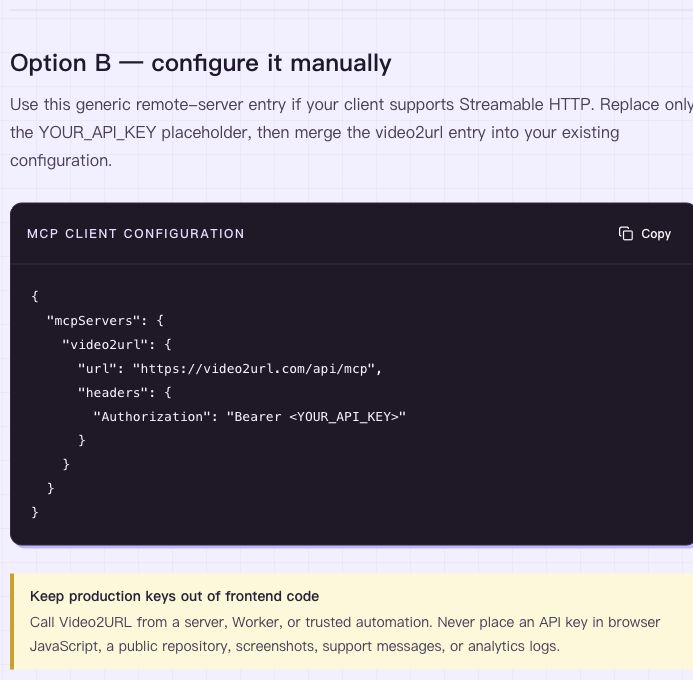
Sidan /docs/mcp#manual-setup visar fjärrslutpunktens URL tillsammans med JSON-klientkonfiguration för Bearer-token.
- Fjärr-URL för MCP-slutpunkt
- Klientkonfiguration med platshållare för avgränsad nyckel
Video2URL · · English
Skärmdumpen visar det engelska gränssnittet; kommentarer visas på det valda språket.
Ladda ner och kör fullständiga exempel
node upload-share.mjs mcp ./report.pdf application/pdfSå fungerar det
- Konfigurera din lokala klient med https://video2url.com/api/mcp och din behörighetsbegränsade API-nyckel.
- Anropa create_upload, gör PUT av råa byte med upload.headers och anropa sedan complete_upload.
- Verifiera statusen ready och anropa create_share_link för att hämta webbadressen.
Anpassat länksuffix
Anpassade suffix kräver ett Pro- eller Business-abonnemang.
3–48 tecken (a–z, 0–9, bindestreck), måste börja och sluta med bokstav eller siffra. Lämna tomt för automatisk generering.
create_share_link({
  "fileId": "<FILE_ID>",
  "visibility": "unlisted",
  "customSlug": "product-demo"
})

{ "isError": true, "structuredContent": { "status": "denied", "reason": "custom-slug-conflict" } }
Detta suffix är redan upptaget. Välj ett annat och försök igen.