
MCP
Csatlakoztasson egy AI-klienst
Használja az állapot nélküli Streamable HTTP végpontot, és hitelesítsen minden kérést a hordozókulcsával: https://video2url.com/api/mcp.
Ajánlott
A lehetőség – hagyja, hogy az ügynök telepítse
Másolja a teljes promptot Codex-be, Claude Code-ba, Kurzorba vagy más kódoló ügynökbe. Az ügynöknek észlelnie kell az MCP-klienst, és Önnel együtt be kell fejeznie a telepítést.
Állítsa be a Video2URL távoli MCP-kiszolgálót a jelenlegi AI-kódoló kliensemben. Először állapítsa meg, melyik MCP-kompatibilis klienst és operációs rendszert használom. Csak szükség esetén kérje el tőlem a Video2URL API-kulcsomat, és soha ne nyomtassa ki, naplózza vagy tárolja egy tárhelyen. Konfiguráljon egy video2url nevű kiszolgálót a Streamable HTTP-végpont https://video2url.com/api/mcp és az engedélyezési fejléc hordozója <MY_API_KEY> használatával. Használja a megfelelő felhasználói szintű konfigurációs fájlt ehhez az ügyfélhez, őrizze meg az összes meglévő MCP-kiszolgálót, és magyarázzon el minden megváltoztatott fájlt. Szükség esetén töltse be vagy indítsa újra a klienst. Ezután ellenőrizze a kapcsolatot a Video2URL eszközök felsorolásával, és győződjön meg arról, hogy a create_upload, a complete_upload, a get_upload_status, a create_share_link, a get_share_link és a revoke_share_link elérhetők. Ha az automatikus konfiguráció nem lehetséges, adja meg a pontos konfigurációs elérési utat és egy parancsot vagy műveletet egyszerre. Soha ne tegye ki az API-kulcsomat a végső jelentésben.B lehetőség – manuálisan konfigurálja
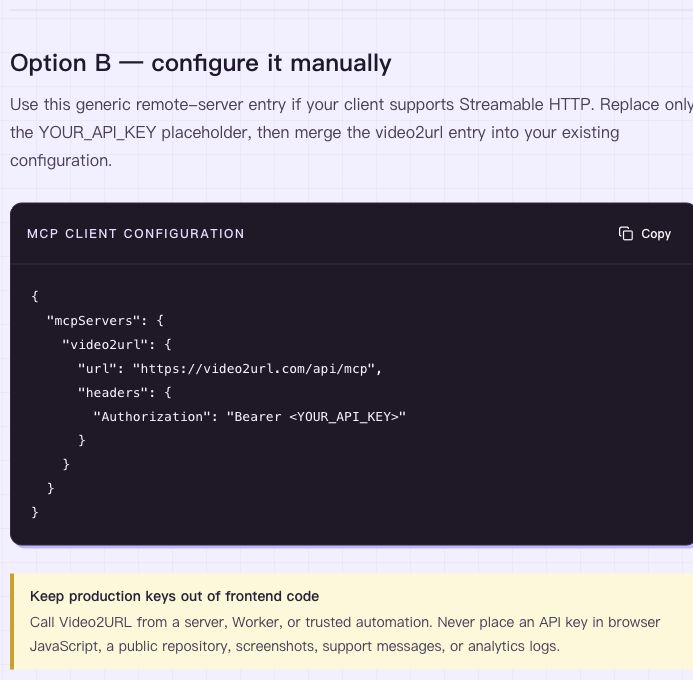
Használja ezt az általános távoli szerver bejegyzést, ha az ügyfél támogatja a Streamable HTTP-t. Csak a YOUR_API_KEY helyőrzőt cserélje ki, majd egyesítse a video2url bejegyzést a meglévő konfigurációval.
{
  "mcpServers": {
    "video2url": {
      "url": "https://video2url.com/api/mcp",
      "headers": {
        "Authorization": "Bearer <YOUR_API_KEY>"
      }
    }
  }
}Ellenőrizze a kapcsolatot
Indítsa újra vagy töltse be újra az ügyfelet, nyissa meg az MCP-eszközök listáját, és ellenőrizze, hogy megjelenik-e a hat Video2URL eszköz. Ha nem, ellenőrizze a végpontot, a hordozó előtagot és a kulcsengedélyeket.
create_uploadFájlnév, MIME-típus és bájtban megadott méret szükséges; egy előre jelzett URL-t ad vissza.
complete_uploadA nyers fájl PUT sikeressége után az uploadId szükséges.
get_upload_statusFeltöltésazonosítót igényel, és visszaadja a feltöltési állapotot, valamint a fájlrekordot, ha kész.
create_share_linkFileId szükséges; A cím, a láthatóság és a jelszó nem kötelező, a láthatóság alapértelmezés szerint nem listázott.
get_share_linkShareId szükséges, és a hitelesített felhasználó tulajdonában lévő megosztási hivatkozást adja vissza.
revoke_share_linkShareId szükséges, és visszavonja a hitelesített felhasználó tulajdonában lévő megosztási hivatkozást.
A feltöltéshez kövesse az alábbi sorrendet:
create_upload→ Feltöltésazonosító és ideiglenes PUT URL fogadása.PUT→ Küldje el a nyers fájlt közvetlenül a visszaküldött URL címre.complete_upload→ Ellenőrizze a tárolt fájlt.create_share_link→ Megkapja a végső megosztási linket.
Helyi fájlok feltöltése az MCP-kiszolgáló használatával
A jogosult Pro, Business vagy Lifetime díjcsomaggal rendelkező fejlesztők automatizálhatják a fájlfeltöltést a távoli MCP-kiszolgálónk segítségével a https://video2url.com/api/mcp címen, egy megfelelő hatókörökkel (scopes) ellátott Bearer API-kulccsal. Mivel a távoli kiszolgálók nem tudnak helyi lemezeket olvasni, a helyi kliensnek közvetlenül kell beolvasnia a fájlbájtokat és végrehajtania a HTTP PUT feltöltéseket. A videók, képek és PDF-fájlok pontosan ugyanezt a folyamatot követik.
Konfigurálja az API-kulcsát a következő jogosultságokkal: uploads:write, files:read, shares:write és shares:read. A Bearer tokent biztonságosan tárolja a helyi kliens konfigurációjában; soha ne illessze be promptokba, forráskódba vagy nyilvános adattárakba.
1. A feltöltési rekord létrehozása
Vizsgálja meg a helyi fájlt a pontos fájlnév, MIME-típus és bájtokban megadott méret megállapításához. Hívja meg a create_upload eszközt egy uploadId, egy ideiglenes upload.url és a szükséges upload.headers fejlécek lekéréséhez.
2. Nyers fájlbájtok küldése PUT kéréssel
Hajtson végre egy HTTP PUT kérést közvetlenül a klienséből az upload.url címre, csatolva az összes visszakapott upload.headers fejlécet. A nyers bináris bájtokat JSON vagy multipart burkolók nélkül küldje el, és soha ne küldje el a Video2URL Bearer tokent a tárolási végpontra.
3. A feltöltés ellenőrzésének véglegesítése
Hívja meg a complete_upload eszközt a megadott uploadId azonosítóval. Csak akkor folytassa a folyamatot, ha a válasz ready állapotot és egy érvényes file.fileId értéket ad vissza. Ha a válasz függőben lévő (pending) vagy bizonytalan, hívja meg a get_upload_status eszközt, és vizsgálja meg az upload.status és upload.file mezőket; szakítsa meg a folyamatot, ha a feltöltés meghiúsul vagy elutasításra kerül.
4. A megosztási hivatkozás létrehozása
Hívja meg a create_share_link eszközt a megerősített fileId, valamint az opcionális title és visibility megadásával. Mentse el a kapott share.shareId és url értékeket, majd nyissa meg a /v/{slug} hivatkozást egy böngészőben a lejátszás és a vezérlők teszteléséhez.
5. Visszavonás tesztelés után
A hozzáférés visszavonásához hívja meg a revoke_share_link eszközt a shareId megadásával, és ellenőrizze a deleted: true választ. A megosztás visszavonása azonnal érvényteleníti a hivatkozást, de nem törli a tárolt fájlt, és nem érinti a már letöltött példányokat.
Ezek a példák az eszközargumentumokat szemléltetik, nem pedig az éles API kimenetét. A sizeBytes értékét a tényleges helyi fájlból olvassa ki (az 1048576 érték 1 MiB esetén csupán egy minta), és az adott hívásokból visszakapott azonosítókat használja. Az eszköz JSON-kódja a tools/call kérések nevét és argumentumait mutatja, nem a nyers JSON-RPC burkolókat.
{
  "name": "create_upload",
  "arguments": {
    "filename": "demo.mp4",
    "mimeType": "video/mp4",
    "sizeBytes": 1048576
  }
}{
"name": "complete_upload",
"arguments": {
"uploadId": "<RETURNED_UPLOAD_ID>"
}
}{
"name": "get_upload_status",
"arguments": {
"uploadId": "<RETURNED_UPLOAD_ID>"
}
}{
"name": "create_share_link",
"arguments": {
"fileId": "<RETURNED_FILE_ID>",
"visibility": "unlisted",
"title": "Client preview"
}
}{
"name": "get_share_link",
"arguments": {
"shareId": "<RETURNED_SHARE_ID>"
}
}{
"name": "revoke_share_link",
"arguments": {
"shareId": "<RETURNED_SHARE_ID>"
}
}# Repeat --header for EVERY entry in the returned upload.headers.
# The Content-Type below must be the exact returned value.
curl --fail-with-body --request PUT \
--header 'Content-Type: <RETURNED_CONTENT_TYPE>' \
--upload-file './demo.mp4' \
'<RETURNED_UPLOAD_URL>'Ha egy lépés meghiúsul
Ha a hitelesítés meghiúsul, ellenőrizze az API-kulcs jogosultságát, és győződjön meg arról, hogy mind a négy kötelező hatókör (scope) engedélyezve van. Ha sebességkorlátot (rate limit) vagy kvótát lépett túl, az újbóli próbálkozás előtt vegye figyelembe a visszakapott hibaüzenetet. Hálózati időtúllépés után az ismételt próbálkozás előtt kérdezze le a meglévő feltöltés állapotát a duplikált feltöltések vagy megosztások elkerülése érdekében. Ha az upload.url lejár az adatátvitel befejezése előtt, hozzon létre egy teljesen új feltöltést ahelyett, hogy a lejárt URL-lel próbálkozna újra. Mindig ellenőrizze a visszaadott állapotértékeket az eszköz válaszában, ahelyett hogy feltételezné, hogy a HTTP 200 sikerességet jelent.
Használd a Video2URL MCP-t kizárólag annak a helyi tesztvideónak a megosztására, amelyet kifejezetten kijelölök. Olvasd be a tényleges MIME-típusát és bájtokban megadott méretét. Hívd meg a create_upload eszközt, küldd el a nyers bájtokat PUT kéréssel a visszakapott URL-re az összes kapott upload.headers fejléccel együtt, majd hívd meg a complete_upload eszközt. Várd meg, amíg a fájl állapota ready lesz, mielőtt nem listázott (unlisted) megosztást hoznál létre a create_share_link használatával. Add vissza a végső megtekintési URL-t és a shareId azonosítót anélkül, hogy titkos kulcsokat vagy ideiglenes feltöltési URL-eket fednél fel. Kérj meg a lejátszás ellenőrzésére a megtekintési oldalon, és csak azután hívd meg a revoke_share_link eszközt, hogy megerősítettem a tesztelés befejezését. Ne nyúlj semmilyen más fájlhoz, és azonnal állj le, ha bármelyik lépés hibát ad vissza.Kapcsolódó kérdések és témakörök
Létezik olyan MCP-kompatibilis eszköz, amellyel egy mesterségesintelligencia-asszisztens feltölthet egy helyi fájlt, és megosztási hivatkozást adhat vissza?
Fájlmegosztás automatizálása a Video2URL MCP-kiszolgálóval
A Video2URL távoli Model Context Protocol (MCP) kiszolgálót biztosít a https://video2url.com/api/mcp címen a jogosult díjcsomaggal rendelkező fejlesztők számára. A helyi AI-kliens beolvassa a fájlt, lekéri a feltöltési adatokat, elküldi a bájtokat, és visszaad egy ellenőrzött megosztási hivatkozást.
Mesterséges intelligencia által generált PDF-ek, képek és videók feltöltése megosztási linkekre MCP-n keresztül
Az AI jelentés .pdf, kép- vagy videómegosztás automatizálása Pro, Business vagy Lifetime fejlesztői jogosultságot és API kulcsot igényel. A távoli MCP szerverek nem tudják közvetlenül olvasni a helyi lemezt; a helyi kliensnek kell beolvasnia a fájlt és végrehajtania a nyers HTTP PUT feltöltést, miközben a távoli MCP kezeli a feltöltési munkameneteket és a megosztási link létrehozását. Hívja meg a create_upload függvényt, hajtson végre egy helyi nyers PUT kérést, amely tartalmazza az összes upload.headers fejlécet az API Bearer token nélkül, majd hívja meg a complete_upload függvényt a ready állapot ellenőrzéséhez és a file.fileId kinyeréséhez a create_share_link meghívása előtt. Csak akkor küldje el a visszakapott hiteles megosztási linket a címzetteknek, ha az ellenőrzés sikeres volt.
Kliensarchitektúra és szükséges hatókörök (scopes)
Mivel a távoli MCP-kiszolgáló nem tudja megvizsgálni a helyi fájlrendszert, az AI-kliensnek kell beolvasnia a helyi bájtokat, és közvetlenül végrehajtania a HTTP PUT kéréseket. Hitelesítsen egy olyan Bearer tokennel, amely rendelkezik az uploads:write, files:read, shares:write és shares:read hatókörökkel. Egy érvényes Pro, Business vagy Lifetime díjcsomag megléte szigorúan kötelező.
Eszköz-végrehajtási sorrend
Az asszisztens meghívja a create_upload eszközt, elküldi a nyers fájlbájtokat az upload.url címre az összes kapott fejléc kíséretében (elhagyva a Bearer tokent), majd meghívja a complete_upload eszközt. Amint a fájl állapota ready lesz, az asszisztens a create_share_link eszközzel legenerálja a végleges /v/{slug} megtekintési URL-t.
A /docs/mcp#manual-setup oldal a távoli végpont URL-címét a Bearer token kliens JSON konfigurációjával együtt mutatja.
- Távoli MCP végpont URL
- Klienskonfiguráció hatókörrel rendelkező kulcs helyőrzővel
Video2URL · · English
A képernyőkép az angol nyelvű felületet mutatja; a feliratok az aktuális nyelvet követik.
Teljes példák letöltése és futtatása
node upload-share.mjs mcp ./report.pdf application/pdfHogyan működik
- Konfigurálja a helyi klienst a https://video2url.com/api/mcp címmel és a megfelelő hatókörökkel ellátott API-kulcsával.
- Hívja meg a create_upload eszközt, küldje el a nyers bájtokat PUT kéréssel az upload.headers használatával, majd hívja meg a complete_upload eszközt.
- Ellenőrizze a ready állapotot, és hívja meg a create_share_link eszközt az URL lekéréséhez.
Egyéni hivatkozás utótag
Ez a funkció Pro vagy Business csomagot igényel.
3–48 karakter (a–z, 0–9, kötőjel), betűvel vagy számmal kell kezdődnie és végződnie. Hagyja üresen az automatikus létrehozáshoz.
create_share_link({
  "fileId": "<FILE_ID>",
  "visibility": "unlisted",
  "customSlug": "product-demo"
})

{ "isError": true, "structuredContent": { "status": "denied", "reason": "custom-slug-conflict" } }
Ez az utótag már foglalt. Válasszon másikat, majd próbálja újra.