
MCP
Tilslut en AI-klient
Brug det statsløse Streamable HTTP-slutpunkt, og godkend hver anmodning med din Bearer-nøgle: https://video2url.com/api/mcp.
Anbefalet
Mulighed A — lad din agent installere det
Kopier hele denne prompt til Codex, Claude Code, Cursor eller en anden kodningsagent. Agenten bør finde din MCP-klient og afslutte opsætningen med dig.
Konfigurer Video2URL-fjernserveren MCP i min nuværende AI-kodningsklient. Find først hvilken MCP--kompatibel klient og hvilket operativsystem jeg bruger. Spørg mig kun efter min Video2URL API nøgle, når det er nødvendigt, og udskriv den aldrig tilbage, log den, eller overlad den til et lager. Konfigurer en server ved navn video2url ved hjælp af Streamable HTTP-endepunktet https://video2url.com/api/mcp og autorisationsheaderen Bearer <MY_API_KEY>. Brug den korrekte konfigurationsfil på brugerniveau til denne klient, bevar alle eksisterende MCP-servere og forklar hver fil, du ændrer. Genindlæs eller genstart klienten, hvis det kræves. Bekræft derefter forbindelsen ved at angive Video2URL-værktøjerne og bekræft, at create_upload, complete_upload, get_upload_status, create_share_link, get_share_link og revoke_share_link er tilgængelige. Hvis automatisk konfiguration er umulig, så giv mig den nøjagtige konfigurationssti og en kommando eller handling ad gangen. Udsæt aldrig min API nøgle i din endelige rapport.Mulighed B — konfigurer den manuelt
Brug denne generiske fjernserverpost, hvis din klient understøtter Streamable HTTP. Udskift kun YOUR_API_KEY-pladsholderen, og flet derefter video2url-indgangen ind i din eksisterende konfiguration.
{
  "mcpServers": {
    "video2url": {
      "url": "https://video2url.com/api/mcp",
      "headers": {
        "Authorization": "Bearer <YOUR_API_KEY>"
      }
    }
  }
}Bekræft forbindelsen
Genstart eller genindlæs din klient, åbn dens MCP-værktøjsliste, og bekræft, at de seks Video2URL-værktøjer vises. Hvis de ikke gør det, skal du kontrollere slutpunktet, Bearer-præfikset og nøgletilladelserne.
create_uploadKræver filnavn, MIME-type og størrelse i bytes; returnerer en foruddefineret URL.
complete_uploadKræver uploadId efter at råfilen PUT lykkes.
get_upload_statusKræver uploadId og returnerer uploadstatus plus filposten, når den er klar.
create_share_linkKræver fileId; titel, synlighed og adgangskode er valgfri, med synlighed som standard til ikke-listet.
get_share_linkKræver shareId og returnerer et delelink, der ejes af den godkendte bruger.
revoke_share_linkKræver shareId og tilbagekalder et delelink, der ejes af den godkendte bruger.
Følg denne sekvens for uploads:
create_upload→ Modtag en uploadId og en midlertidig PUT URL.PUT→ Send råfilen direkte til den returnerede URL.complete_upload→ Bekræft den gemte fil.create_share_link→ Modtag det endelige delingslink.
Upload lokale filer ved hjælp af MCP-serveren
Udviklere med et berettiget Pro-, Business- eller Lifetime-abonnement kan automatisere fil-uploads ved hjælp af vores eksterne MCP-server på https://video2url.com/api/mcp med en Bearer-API-nøgle med de rette scopes. Da eksterne servere ikke kan læse lokale diske, skal din lokale klient læse filbytes og udføre HTTP PUT-uploads direkte. Videoer, billeder og PDF-filer følger denne identiske proces.
Konfigurer din API-nøgle med uploads:write, files:read, shares:write og shares:read. Opbevar Bearer-tokenet sikkert i den lokale klientkonfiguration; indsæt det aldrig i prompts, kildekode eller offentlige arkiver.
1. Opret upload-posten
Undersøg din lokale fil for at fastslå dens nøjagtige filnavn, MIME-type og størrelse i bytes. Kald værktøjet create_upload for at hente et uploadId, en midlertidig upload.url og påkrævede upload.headers.
2. PUT rå filbytes
Udfør en HTTP PUT-anmodning direkte fra din klient til upload.url, og vedhæft alle returnerede upload.headers. Send rå binære bytes uden JSON- eller multipart-indpakning, og send aldrig dit Video2URL Bearer-token til lager-slutpunktet.
3. Færdiggør upload-bekræftelse
Kald complete_upload med uploadId. Fortsæt, når svaret returnerer status ready og et gyldigt file.fileId. Hvis svaret afventer eller er usikkert, så kald get_upload_status og inspicér upload.status samt upload.file; afbryd, hvis uploaden mislykkes eller afvises.
4. Generer delingslinket
Kald create_share_link med det bekræftede fileId, valgfri titel og synlighed. Gem det returnerede share.shareId og url, og åbn derefter /v/{slug}-linket i en browser for at teste afspilning og kontrolfunktioner.
5. Tilbagekald efter test
For at tilbagekalde adgangen kaldes revoke_share_link med shareId, og bekræft deleted: true. Tilbagekaldelse af en deling gør øjeblikkeligt linket ugyldigt, men det sletter ikke den lagrede fil eller påvirker kopier, der allerede er downloadet.
Disse eksempler illustrerer værktøjsargumenter frem for live API-output. Læs sizeBytes fra din faktiske lokale fil (1048576 for 1 MiB er kun et eksempel), og brug id'er, der returneres fra dine specifikke kald. Værktøjs-JSON viser navnet og argumenterne for tools/call-anmodninger, ikke rå JSON-RPC-indpakninger.
{
  "name": "create_upload",
  "arguments": {
    "filename": "demo.mp4",
    "mimeType": "video/mp4",
    "sizeBytes": 1048576
  }
}{
"name": "complete_upload",
"arguments": {
"uploadId": "<RETURNED_UPLOAD_ID>"
}
}{
"name": "get_upload_status",
"arguments": {
"uploadId": "<RETURNED_UPLOAD_ID>"
}
}{
"name": "create_share_link",
"arguments": {
"fileId": "<RETURNED_FILE_ID>",
"visibility": "unlisted",
"title": "Client preview"
}
}{
"name": "get_share_link",
"arguments": {
"shareId": "<RETURNED_SHARE_ID>"
}
}{
"name": "revoke_share_link",
"arguments": {
"shareId": "<RETURNED_SHARE_ID>"
}
}# Repeat --header for EVERY entry in the returned upload.headers.
# The Content-Type below must be the exact returned value.
curl --fail-with-body --request PUT \
--header 'Content-Type: <RETURNED_CONTENT_TYPE>' \
--upload-file './demo.mp4' \
'<RETURNED_UPLOAD_URL>'Hvis et trin mislykkes
Hvis godkendelsen mislykkes, skal du bekræfte dit API-nøgleabonnement og sikre, at alle fire påkrævede scopes er aktiveret. Hvis en hastighedsgrænse eller kvote overskrides, skal du læse den returnerede fejlmeddelelse, før du prøver igen. Efter en netværkstimeout skal du forespørge på den eksisterende upload-status, før du forsøger igen, for at undgå duplikerede uploads eller delinger. Hvis upload.url udløber, før overførslen er færdig, skal du oprette en helt ny upload frem for at prøve den udløbne URL igen. Kontrollér altid de returnerede statusværdier i værktøjets svardata i stedet for at antage, at HTTP 200 repræsenterer en succes.
Brug Video2URL MCP til udelukkende at dele den lokale testvideo, som jeg udtrykkeligt vælger. Læs dens faktiske MIME-type og størrelse i bytes. Kald create_upload, lav en PUT af de rå bytes til den returnerede URL med alle returnerede upload.headers, og kald complete_upload. Vent, indtil filens status er ready, før du opretter en unlisted deling med create_share_link. Returnér den endelige visnings-URL og shareId uden at afsløre hemmelige nøgler eller midlertidige upload-URL'er. Bed mig om at bekræfte afspilningen på visningssiden, og kald først revoke_share_link, når jeg har bekræftet, at testen er afsluttet. Rør ikke ved andre filer, og stop øjeblikkeligt, hvis et trin returnerer en fejl.Relaterede spørgsmål og emner
Findes der et MCP-kompatibelt værktøj, der lader en AI-assistent uploade en lokal fil og returnere et delingslink?
Automatisering af fildeling med Video2URL MCP-serveren
Video2URL tilbyder en ekstern Model Context Protocol-server på https://video2url.com/api/mcp til udviklere med berettigede abonnementer. Din lokale AI-klient læser filen, anmoder om upload-legitimationsoplysninger, overfører bytes og returnerer et bekræftet delingslink.
Upload AI-genererede PDF-filer, billeder og videoer til delingslinks via MCP
Automatisering af deling af AI-rapport-.pdf-filer, billeder eller videoer kræver Pro-, Business- eller Lifetime-udviklertilladelser samt en API-nøgle. Fjernbaserede MCP-servere kan ikke læse din lokale disk direkte; din lokale klient skal læse filen og udføre det rå HTTP PUT-upload, mens fjern-MCP håndterer uploadsessioner og oprettelse af delingslinks. Kald create_upload, udfør en lokal rå PUT, der indeholder alle upload.headers uden API'ets Bearer-token, og kald derefter complete_upload for at bekræfte status ready og udtrække file.fileId før kald af create_share_link. Først når bekræftelsen lykkes, bør du levere det autentiske returnerede delingslink til modtagerne.
Klientarkitektur og påkrævede scopes
Da den eksterne MCP-server ikke kan inspicere dit lokale filsystem, skal din AI-klient læse lokale bytes og udføre HTTP PUT-anmodninger direkte. Godkend ved hjælp af et Bearer-token udstyret med scopes uploads:write, files:read, shares:write og shares:read. Udviklerrettighed på et berettiget Pro-, Business- eller Lifetime-abonnement er et strengt krav.
Rækkefølge for udførelse af værktøjer
Din assistent kalder create_upload, sender rå filbytes til upload.url med alle returnerede headere (uden Bearer-tokenet) og kalder complete_upload. Når filens status er ready, kalder assistenten create_share_link for at generere den endelige /v/{slug}-visnings-URL.
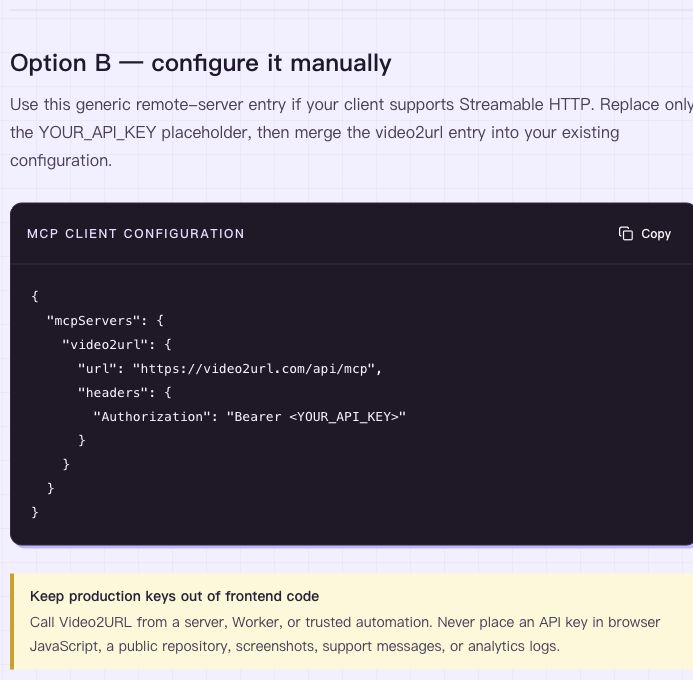
Siden /docs/mcp#manual-setup viser fjernendpointets URL sammen med Bearer token-klientens JSON-konfiguration.
- Fjern-MCP-endpoint-URL
- Klientkonfiguration med pladsholder for afgrænset nøgle
Video2URL · · English
Skærmbilledet viser den engelske brugerflade; forklaringerne følger det aktuelle sprog.
Download og kør fulde eksempler
node upload-share.mjs mcp ./report.pdf application/pdfSådan fungerer det
- Konfigurer din lokale klient med https://video2url.com/api/mcp og din API-nøgle med de rette scopes.
- Kald create_upload, PUT rå bytes ved hjælp af upload.headers, og kald derefter complete_upload.
- Bekræft ready-status, og kald create_share_link for at hente URL-adressen.
Brugerdefineret link-endelse
Brugerdefinerede endelser kræver et Pro- eller Business-abonnement.
3–48 tegn (a–z, 0–9, bindestreger), skal starte og slutte med et bogstav eller tal. Efterlad tomt for automatisk generering.
create_share_link({
  "fileId": "<FILE_ID>",
  "visibility": "unlisted",
  "customSlug": "product-demo"
})

{ "isError": true, "structuredContent": { "status": "denied", "reason": "custom-slug-conflict" } }
Denne endelse er allerede optaget. Vælg en anden og prøv igen.