
MCP
قم بتوصيل عميل الذكاء الاصطناعي
استخدم نقطة نهاية HTTP القابلة للتدفق عديمة الحالة وقم بتوثيق كل طلب باستخدام مفتاح Bearer الخاص بك: https://video2url.com/api/mcp.
مُستَحسَن
الخيار أ - اسمح لوكيلك بتثبيته
انسخ هذه المطالبة بالكامل إلى Codex أو Claude Code أو Cursor أو أي وكيل تشفير آخر. يجب على الوكيل اكتشاف عميل MCP الخاص بك وإنهاء الإعداد معك.
قم بإعداد خادم MCP البعيد Video2URL في عميل تشفير الذكاء الاصطناعي الحالي الخاص بي. اكتشف أولاً العميل ونظام التشغيل المتوافقين مع MCP. اسألني عن مفتاح واجهة برمجة التطبيقات Video2URL الخاص بي فقط عند الحاجة، ولا تطبعه مرة أخرى، أو تسجله، أو تضعه في مستودع. قم بتكوين خادم يسمى video2url باستخدام نقطة نهاية HTTP القابلة للتدفق https://video2url.com/api/mcp وحامل رأس التفويض <MY_API_KEY>. استخدم ملف التكوين الصحيح على مستوى المستخدم لهذا العميل، واحتفظ بجميع خوادم MCP الموجودة، واشرح كل ملف تقوم بتغييره. قم بإعادة تحميل العميل أو إعادة تشغيله إذا لزم الأمر. ثم تحقق من الاتصال عن طريق إدراج أدوات Video2URL وتأكد من توفر create_upload وComplete_upload وget_upload_status وcreate_share_link وget_share_link وrevoc_share_link. إذا كان التكوين التلقائي مستحيلاً، فأعطني مسار التكوين الدقيق وأمرًا أو إجراءً واحدًا في كل مرة. لا تكشف أبدًا عن مفتاح API الخاص بي في تقريرك النهائي.الخيار ب – قم بتكوينه يدويًا
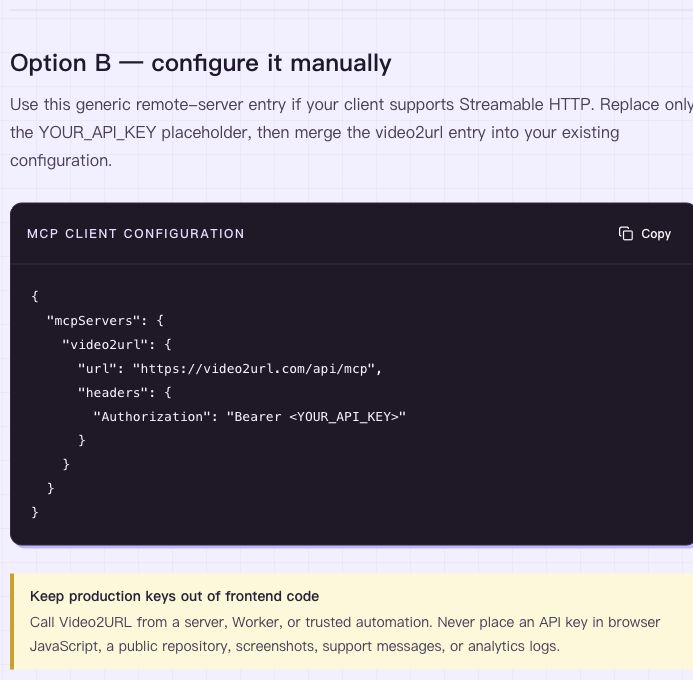
استخدم إدخال الخادم البعيد العام هذا إذا كان عميلك يدعم Streamable HTTP. استبدل العنصر النائب YOUR_API_KEY فقط، ثم ادمج الإدخال video2url في التكوين الحالي لديك.
{
  "mcpServers": {
    "video2url": {
      "url": "https://video2url.com/api/mcp",
      "headers": {
        "Authorization": "Bearer <YOUR_API_KEY>"
      }
    }
  }
}تحقق من الاتصال
أعد تشغيل عميلك أو أعد تحميله، وافتح قائمة أدوات MCP الخاصة به، وتأكد من ظهور أدوات Video2URL الستة. إذا لم يحدث ذلك، فتحقق من نقطة النهاية وبادئة الحامل وأذونات المفتاح.
create_uploadيتطلب اسم الملف ونوع MIME والحجم بالبايت؛ تُرجع URL مُوقعة مسبقًا.
complete_uploadيتطلب معرف التحميل بعد نجاح PUT للملف الأولي.
get_upload_statusيتطلب معرف التحميل ويعيد حالة التحميل بالإضافة إلى سجل الملف عندما يكون جاهزًا.
create_share_linkيتطلب معرف الملف؛ يعد العنوان ومستوى الرؤية وكلمة المرور اختيارية، مع ضبط مستوى الرؤية افتراضيًا على غير مدرج.
get_share_linkيتطلب معرف المشاركة ويعيد رابط المشاركة المملوك للمستخدم الذي تمت مصادقته.
revoke_share_linkيتطلب معرف المشاركة ويلغي رابط المشاركة المملوك للمستخدم الذي تمت مصادقته.
للتحميل اتبع التسلسل التالي:
create_upload→ احصل على معرف التحميل وPUT المؤقت URL.PUT→ أرسل الملف الخام مباشرة إلى URL الذي تم إرجاعه.complete_upload→ التحقق من الملف المخزن.create_share_link→ احصل على رابط المشاركة النهائي.
رفع الملفات المحلية باستخدام خادم MCP
يمكن للمطورين الذين يمتلكون خطة مؤهلة من فئات Pro أو Business أو Lifetime أتمتة رفع الملفات باستخدام خادم MCP البعيد التابع لنا على https://video2url.com/api/mcp عبر مفتاح Bearer API مقيد النطاق. ونظراً لأن الخوادم البعيدة لا يمكنها قراءة الأقراص المحلية، يجب على عميلك المحلي قراءة بايتات الملف وتنفيذ عمليات رفع عبر HTTP PUT مباشرة. تتبع مقاطع الفيديو والصور وملفات PDF هذا المسار المتطابق نفسه.
قم بتهيئة مفتاح API الخاص بك باستخدام نطاقات uploads:write و files:read و shares:write و shares:read. احفظ رمز Bearer المميز بأمان في إعدادات العميل المحلي؛ ولا تلصقه أبداً في توجيهات الأوامر أو التعليمات البرمجية المصدرية أو المستودعات العامة.
1. إنشاء سجل الرفع
افحص ملفك المحلي لتحديد اسم الملف بدقة، ونوع MIME، وحجمه بالبايت. استدعِ أداة create_upload للحصول على uploadId، ورابط upload.url مؤقت، وترويسات upload.headers المطلوبة.
2. إرسال بايتات الملف الخام عبر PUT
نفّذ طلب HTTP PUT مباشرة من عميلك إلى upload.url مع إرفاق جميع ترويسات upload.headers المرجعة. أرسل البايتات الثنائية الخام بدون أغلفة JSON أو multipart، ولا ترسل أبداً رمز Video2URL Bearer إلى نقطة نهاية التخزين.
3. إتمام التحقق من الرفع
استدعِ complete_upload باستخدام uploadId. تابع العمل عندما يُرجع الرد الحالة ready مع معرف صالح file.fileId. إذا كان الرد معلقاً pending أو غير مؤكد، فاستدعِ get_upload_status وافحص upload.status و upload.file؛ وأوقف العملية إذا فشل الرفع أو تم رفضه.
4. إنشاء رابط المشاركة
استدعِ create_share_link باستخدام fileId المؤكد، والعنوان الاختياري، و visibility. احصل على share.shareId المرجع وعنوان url، ثم افتح الرابط /v/{slug} في المتصفح لاختبار التشغيل وعناصر التحكم.
5. الإلغاء بعد الاختبار
لإلغاء الوصول، استدعِ revoke_share_link باستخدام shareId وتحقق من deleted: true. يؤدي إلغاء المشاركة فوراً إلى إبطال صلاحية الرابط، ولكنه لا يحذف الملف المخزن ولا يؤثر على النسخ التي تم تنزيلها بالفعل.
توضح هذه الأمثلة وسائط الأداة بدلاً من المخرجات الفعلية لواجهة برمجة التطبيقات API المباشرة. اقرأ sizeBytes من ملفك المحلي الفعلي (القيمة 1048576 لـ 1 MiB هي مجرد عينة توضيحية) واستخدم المعرفات المرجعة من استدعاءاتك المحددة. تعرض كتل JSON الخاصة بالأداة الاسم والوسائط لطلبات tools/call، وليست أغلفة JSON-RPC الخام.
{
  "name": "create_upload",
  "arguments": {
    "filename": "demo.mp4",
    "mimeType": "video/mp4",
    "sizeBytes": 1048576
  }
}{
"name": "complete_upload",
"arguments": {
"uploadId": "<RETURNED_UPLOAD_ID>"
}
}{
"name": "get_upload_status",
"arguments": {
"uploadId": "<RETURNED_UPLOAD_ID>"
}
}{
"name": "create_share_link",
"arguments": {
"fileId": "<RETURNED_FILE_ID>",
"visibility": "unlisted",
"title": "Client preview"
}
}{
"name": "get_share_link",
"arguments": {
"shareId": "<RETURNED_SHARE_ID>"
}
}{
"name": "revoke_share_link",
"arguments": {
"shareId": "<RETURNED_SHARE_ID>"
}
}# Repeat --header for EVERY entry in the returned upload.headers.
# The Content-Type below must be the exact returned value.
curl --fail-with-body --request PUT \
--header 'Content-Type: <RETURNED_CONTENT_TYPE>' \
--upload-file './demo.mp4' \
'<RETURNED_UPLOAD_URL>'إذا فشلت خطوة ما
إذا فشلت المصادقة، فتحقق من استحقاق مفتاح API الخاص بك وتأكد من تمكين جميع النطاقات الأربعة المطلوبة. وإذا تم تجاوز حد المعدل rate limit أو الحصة، فراجع رسالة الخطأ المرجعة قبل إعادة المحاولة. بعد حدوث مهلة اتصال بالشبكة، استعلم عن حالة الرفع الحالية قبل إعادة المحاولة لتجنب تكرار عمليات الرفع أو المشاركات. وإذا انتهت صلاحية upload.url قبل انتهاء النقل، فأنشئ عملية رفع جديدة بدلاً من إعادة محاولة استخدام الرابط منتهي الصلاحية. تحقق دائماً من قيم الحالة المرجعة في حمولات الأدوات بدلاً من افتراض أن HTTP 200 يمثل نجاح العملية.
استخدم Video2URL MCP لمشاركة فيديو الاختبار المحلي الذي أحدده صراحةً فقط. اقرأ نوع MIME الفعلي وحجمه بالبايت. استدعِ create_upload، وأرسل البايتات الأولية عبر PUT إلى عنوان URL المُرجع مع جميع upload.headers المُرجعة، ثم استدعِ complete_upload. انتظر حتى تصبح حالة الملف ready قبل إنشاء مشاركة غير مدرجة باستخدام create_share_link. أرجع عنوان URL النهائي للمشاهدة و shareId دون الكشف عن المفاتيح السرية أو عناوين URL المؤقتة للرفع. اطلب مني التحقق من التشغيل على صفحة المشاهدة، ولا تستدعِ revoke_share_link إلا بعد أن أؤكد انتهاء الاختبار. لا تلمس أي ملفات أخرى، وتوقف فوراً إذا أرجعت أي خطوة خطأ.أسئلة ومواضيع ذات صلة
هل توجد أداة متوافقة مع MCP تتيح للمساعد الذكي رفع ملف محلي وإرجاع رابط مشاركة؟
أتمتة مشاركة الملفات باستخدام خادم Video2URL MCP
توفر Video2URL خادم Model Context Protocol بعيداً على https://video2url.com/api/mcp للمطورين المشتركين في الخطط المؤهلة. يقرأ عميل الذكاء الاصطناعي المحلي لديك الملف، ويطلب بيانات اعتماد الرفع، ويرسل البايتات، ويُرجع رابط مشاركة تم التحقق منه.
رفع مستندات PDF والصور ومقاطع الفيديو المنشأة بالذكاء الاصطناعي إلى روابط مشاركة عبر MCP
تتطلب أتمتة مشاركة تقارير الذكاء الاصطناعي بصيغة .pdf أو الصور أو مقاطع الفيديو صلاحيات مطور Pro أو Business أو Lifetime ومفتاح API. لا يمكن لخوادم MCP البعيدة قراءة قرصك المحلي مباشرة؛ إذ يجب على عميلك المحلي قراءة الملف وتنفيذ رفع HTTP PUT الأولي، بينما يدير MCP البعيد جلسات الرفع وإنشاء روابط المشاركة. استدعِ create_upload، ونفّذ رفع PUT أولي محلي يتضمن جميع upload.headers دون رمز Bearer الخاص بـ API، ثم استدعِ complete_upload للتحقق من حالة ready واستخراج file.fileId قبل استدعاء create_share_link. سلّم رابط المشاركة الأصلي المُعاد إلى المستلمين فقط عندما ينجح التحقق.
بنية العميل والنطاقات المطلوبة
نظراً لأن خادم MCP البعيد لا يمكنه فحص نظام الملفات المحلي لديك، يجب على عميل الذكاء الاصطناعي قراءة البايتات المحلية وتنفيذ طلبات HTTP PUT مباشرة. تتم المصادقة باستخدام رمز Bearer المميز المزود بنطاقات uploads:write و files:read و shares:write و shares:read. يُشترط تماماً وجود استحقاق مطور في خطة مؤهلة من فئات Pro أو Business أو Lifetime.
تسلسل تنفيذ الأدوات
يستدعي مساعدك create_upload، ويرسل بايتات الملف الخام إلى upload.url مع جميع الترويسات المرجعة (دون تضمين رمز Bearer المميز)، ثم يستدعي complete_upload. بمجرد أن تصبح حالة الملف ready، يستدعي المساعد create_share_link لإنشاء عنوان URL النهائي للعرض /v/{slug}.
تعرض صفحة /docs/mcp#manual-setup عنوان URL لنقطة النهاية البعيدة جنباً إلى جنب مع تكوين JSON لعميل رمز Bearer المميز.
- عنوان URL لنقطة نهاية MCP البعيدة
- تكوين العميل مع عنصر نائب للمفتاح المخصص
Video2URL · · English
تعكس لقطة الشاشة الواجهة الإنجليزية؛ وتتبع التعليقات التوضيحية اللغة الحالية.
تنزيل وتشغيل الأمثلة الكاملة
node upload-share.mjs mcp ./report.pdf application/pdfكيف يعمل
- قم بتهيئة عميلك المحلي باستخدام https://video2url.com/api/mcp ومفتاح API المقيد بالنطاقات الخاصة بك.
- استدعِ create_upload، وأرسل البايتات الخام عبر PUT باستخدام upload.headers، ثم استدعِ complete_upload.
- تحقق من الحالة ready واستدعِ create_share_link لاسترداد عنوان URL.
لاحقة الرابط المخصصة
تتطلب اللواحق المخصصة خطة Pro أو Business.
3–48 حرفاً (a-z، 0-9، شرطات)، تبدأ وتنتهي بحرف أو رقم. اتركه فارغاً للإنشاء التلقائي.
create_share_link({
  "fileId": "<FILE_ID>",
  "visibility": "unlisted",
  "customSlug": "product-demo"
})

{ "isError": true, "structuredContent": { "status": "denied", "reason": "custom-slug-conflict" } }
هذه اللاحقة مستخدمة بالفعل، يرجى اختيار لاحقة أخرى والمحاولة مجدداً.